
在FineReport中,通过参数控件绑定数据的方法包括选择数据源、设置参数映射及控件关联,实现动态查询与展示。
1、 描述
2、 为方便用户快速查询数据,特设专用参数界面,集中放置各类查询控件,操作直观便捷,提升使用效率。
3、 示例
4、 参照示意图,设计一个简易查询界面,掌握参数化查询界面的实现方式。
5、 查看报表
6、 打开报表路径为:%FR_HOME%WebReportWEB-INF/reportlets/doc/PrimaryParameter/Parameter.cpt,此模板属于模板参数章节的示例文件。其中已配置参数界面,本文将以该模板为例,详细介绍参数界面的基本功能与常见使用方式,帮助理解如何在实际应用中灵活设置和调用参数。
7、 参数设置
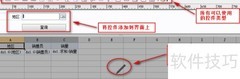
8、 所示,将控件拖动到指定位置即可。
9、 参数界面使用绝对布局,支持将控件自由拖动至面板任意位置。
10、 参数控件样式设置
11、 默认参数控件为文本框,若需选择日期或数据,可设置为日期控件或下拉框,通过定义编辑风格实现更便捷的输入方式。
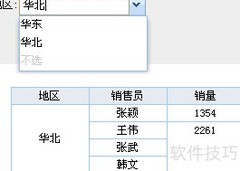
12、 将地区控件设为下拉框,选中该控件后点击扳手图标,在弹出的对话框中将其类型更改为下拉框即可完成设置。
13、 若需修改已选控件类型,应先删除原有控件,再从控件列表中拖拽所需类型至参数面板,最后将控件名称调整为与参数名称相同即可完成替换操作。
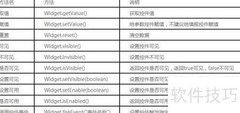
14、 在属性表的基本属性中,进入数据字典,按图示配置下拉框选项内容。
15、 为控件绑定可选值列表,通常用于下拉框、下拉树等支持选择操作的控件,实现数据字典的配置。
16、 控件名
17、 参数与控件通过名称实现绑定,要求控件名与参数名完全相同。若通过右下角以下参数未生成按钮自动生成控件,系统会自动完成名称匹配与绑定。若手动拖拽添加控件,则需在控件的名称属性中手动设置,确保其名称与对应参数一致,以实现正确关联,保障功能正常运行。
18、 保存报表,预览结果
19、 保存后分页预览即可查看效果。
20、 已完成的模板可参考路径:%FR_HOME%WebReportWEB-INFreportletsdocPrimaryParameterParameter_2.cpt。该文件位于指定目录下,包含相关参数配置,可供后续开发或调试使用。








































 手机性能天梯图
 显卡天梯图
显卡天梯图
 CPU天梯图
 电源天梯图
电源天梯图 固态硬盘天梯图
 新品日历
新品日历
评论
更多评论