
在使用 MyEclipse 进行开发时,常需配置其内置的 Tomcat 服务器。为保持开发环境一致、减少错误,往往需要使用特定版本的 Tomcat。此时,应手动添加自定义的 Tomcat 版本,以替代默认环境,确保项目运行稳定,提升开发效率与部署兼容性。
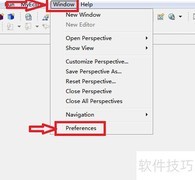
1、 启动MyEclipse后进入主界面,选择顶部菜单栏中的Windows,然后在下拉菜单中点击Preferences进行设置。
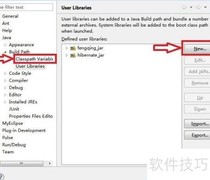
2、 进入设置后,选择选项,再在其子菜单中点击打开相关配置。
3、 在服务器列表找到Tomcat并点击,选择所需版本即可打开。
4、 进入Tomcat配置页面,选中顶部的选项,随后点击Tomcat主目录右侧的按钮进行路径设置。
5、 选择本地解压后的Tomcat文件夹并添加至指定路径。
6、 添加完毕后,下方路径已自动显示,点击右下角按钮,再点ok保存即可。
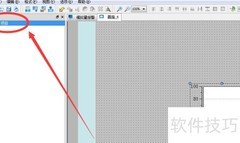
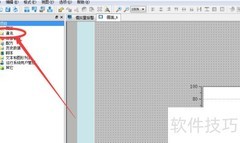
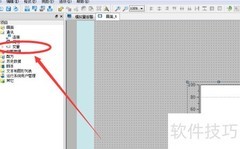
7、 右键项目名称,选择菜单底部的选项。
8、 在左侧选择,接着在右侧点击选项。
9、 在库界面右侧,点击添加库按钮即可。
10、 选择MyEclipse Server库,然后点击下一步按钮继续操作。
11、 在环境列表中找到已添加的tomcat环境,点击即可完成配置。














































 手机性能天梯图
 显卡天梯图
显卡天梯图
 CPU天梯图
 电源天梯图
电源天梯图 固态硬盘天梯图
 新品日历
新品日历
评论
更多评论