
有时在共享和传输文件时会遇到连接失败的问题,这往往是由Windows防火墙引起的。为解决此问题,可尝试关闭防火墙。接下来将介绍关闭Windows防火墙的具体操作方法,帮助您顺利实现文件共享与传输。
1、 点击开始菜单,选择运行,输入cmd后按回车键即可。
2、 在随后弹出的黑色命令提示符窗口中,输入 net stop sharedaccess 并按下回车键执行。
3、 若提示未启动ICS服务,说明系统当前防火墙服务尚未开启。
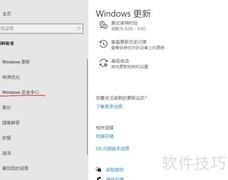
4、 找到开始菜单,点击进入控制面板,操作所示。
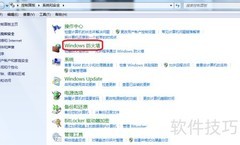
5、 进入控制面板,找到并点击Windows防火墙设置选项。
6、 在防火墙设置中选择关闭并确认即可完成操作。
7、 点击开始菜单,选择运行,输入 services.msc 并回车即可打开服务管理窗口。
8、 可进入控制面板,选择管理工具中的服务选项,操作方法所示。
9、 在服务管理界面中,定位并打开 Windows 防火墙(Windows Firewall)服务项。
10、 选中服务后右键点击停止或禁用即可完成操作。



















































 手机性能天梯图
 显卡天梯图
显卡天梯图
 CPU天梯图
 电源天梯图
电源天梯图 固态硬盘天梯图
 新品日历
新品日历
评论
更多评论