
本文以PowerPoint 2003为例,讲解PPT模板的制作技巧,内容简洁明了,操作实用性强,适合初学者快速掌握。
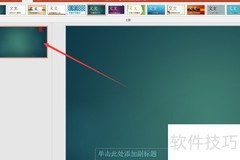
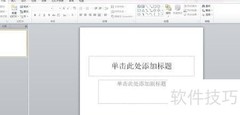
1、 新建并打开一个PPT文件。
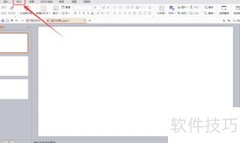
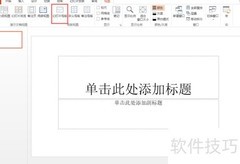
2、 点击菜单栏的视图,依次选择母板中的幻灯片母板。
3、 点击后所示
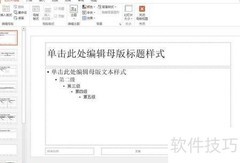
4、 将鼠标移至左侧空白区域,右击并选择新建标题母版。
5、 点击后所示
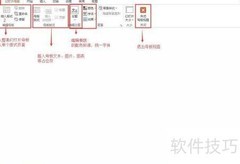
6、 这两页幻灯片已具备基本结构,第一页为内容模板,第二页为标题模板,请注意区分。可根据个人需求调整字体样式或插入图片。若图片遮挡了文字框,可右键点击图片,选择层叠次序中的置于底层,即可恢复文本框的可见性。此外,还可添加公司标志或其他元素,例如笔者加入了本系徽标,以增强个性化与专业感。灵活运用这些设置,使演示文稿更符合实际需要。
7、 正确保存设计需谨慎操作,不应直接保存。应通过菜单栏依次选择文件、另存为,最后将文件类型设为演示文稿设计模版(*.pot)进行保存,以确保模板格式完整无误。
8、 新建一个PPT文件并将其打开。
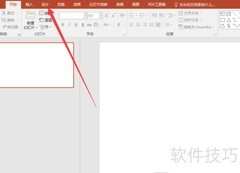
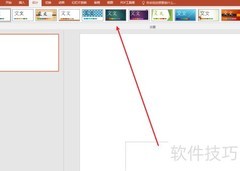
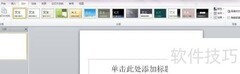
9、 点击菜单栏的格式,再选幻灯片设计
10、 右侧显示幻灯片设计选项,点击下方的浏览即可。
11、 找到之前保存的模板位置,点击应用即可完成。






































 手机性能天梯图
 显卡天梯图
显卡天梯图
 CPU天梯图
 电源天梯图
电源天梯图 固态硬盘天梯图
 新品日历
新品日历
评论
更多评论