
分为三步:构建Web服务、调试服务功能、调用并应用服务。
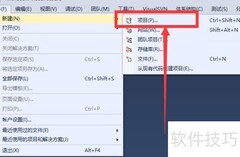
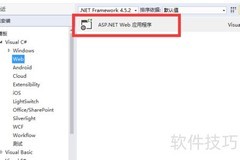
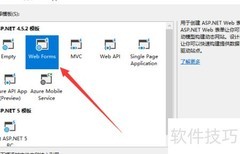
1、 以管理员权限打开Visual Studio 2010,创建新网站,选择ASP.NET Web服务模板,按提示完成新建操作,具体界面所示。
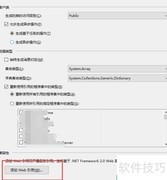
2、 在前述操作过程中需注意两点:其一,ASP.NET Web服务仅支持至.NET Framework 3.5及更早版本,在.NET Framework 4.0及以上版本中不再提供该功能;其二,创建网站时应选择IIS作为宿主目录,而非直接使用文件系统路径。图示中位于上方的Web位置配置正确,而下方所示方式则不适用。若误用文件系统路径作为Web位置,其他用户在访问或调用该Web服务时,将无法成功定位服务地址,导致请求失败。因此,务必确保正确配置站点宿主环境,以保障服务的可访问性与正常运行。
3、 系统将自动生成代码,其中Service类继承自WebService类,并包含两个公共方法:Service()和HelloWorld(),具体结构所示。
4、 在自动生成的代码中,标签用于声明一个Web方法,告知ASP.NET服务器该方法可通过互联网进行调用。
5、 一个Web服务可包含多个公开的Web方法,这些方法仅能返回值类型的数据,例如字符串或数值,不能返回对象。可以参照HelloWorld()方法的形式,在其下方新增其他方法,比如添加一个Add()方法,并按示例编写相应代码。完成新方法的编写后,按下Ctrl+F5键即可运行项目,查看效果。
6、 接下来学习Web服务的调试方法。在VS中按F5启动调试,页面自动弹出后,选择需要调试的功能,此处以手动添加的Add方法为例,具体操作所示。
7、 随后将显示如下页面,因先前添加Add方法时设定了x和y两个参数,此处需输入对应的x与y值。
8、 输入x=5、y=7后点击调用,结果显示数字12,即为计算所得结果。
9、 接下来学习Web服务的使用方法。通过VS新建网站,在设计界面中添加三个文本框和一个按钮,具体布局可参考示意图。
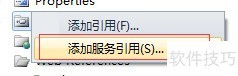
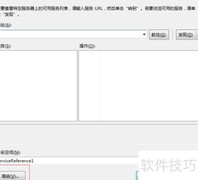
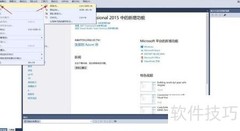
10、 在VS项目中添加Web引用,操作所示。
11、 选择本地计算机的Web服务选项
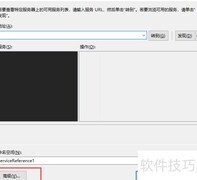
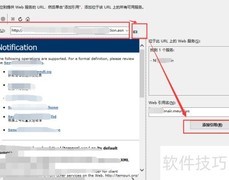
12、 添加刚才创建的Web服务
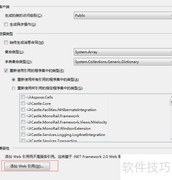
13、 将已创建的Web服务添加至项目,配置其引用名称为localhost。
14、 为相加等于按钮绑定点击事件,具体实现代码参见附图说明。
15、 按Ctrl+F5运行,实验结果显示Web服务已成功调用。









































 手机性能天梯图
 显卡天梯图
显卡天梯图
 CPU天梯图
 电源天梯图
电源天梯图 固态硬盘天梯图
 新品日历
新品日历
评论
更多评论