
微软官网明确指出,此类升级仅限正版Windows 7用户使用。
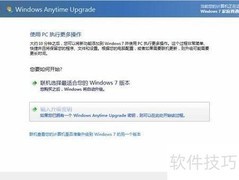
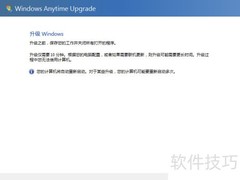
1、 点击开始菜单,选择所有程序,找到并打开Windows Anytime升级程序即可启动升级。
2、 若该选项被简化,可直接在搜索框输入windows anytime upgrade并打开对应程序。
3、 在密钥升级框内准确输入:342DG-6YJR8-X92GV-V7DCV-P4K27,确保信息无误后完成升级操作。
4、 需连接网络以验证微软服务器,否则验证失败,可择机重试。
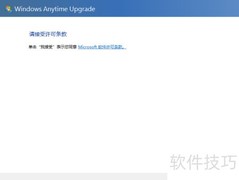
5、 验证密钥无误后,系统将提示是否接受协议,此时应点击我接受按钮继续操作。
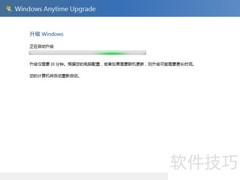
6、 系统升级时将提示保存当前运行的程序,整个过程需数十分钟,请勿中断,避免系统出现异常。
7、 准备就绪后,点击升级按钮,开启你的进阶之旅。
8、 需耗时约10分钟,过程中将重启设备,请耐心等待。
9、 升级过程中弹出提示框,因系统还原功能已关闭,需重新开启以创建还原点,否则无法继续完成升级操作。
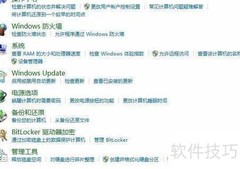
10、 进入控制面板,选择系统,点击系统保护,创建还原点并命名为升级,完成后关闭设置。此后进行升级即可顺利完成。
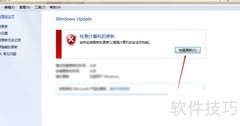
11、 忙活半天,升级却未成功?
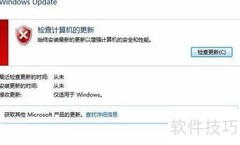
12、 原来是微软更新服务未开启,需手动启动该服务,具体操作步骤如下:
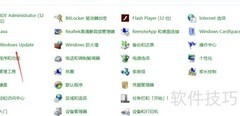
13、 打开控制面板,进入管理工具中的服务,找到Windows Update,将其启动类型设为自动,并点击启动和确定完成设置。
14、 历经等待,终获成功!













































 手机性能天梯图
 显卡天梯图
显卡天梯图
 CPU天梯图
 电源天梯图
电源天梯图 固态硬盘天梯图
 新品日历
新品日历
评论
更多评论