
FX管理器是一款外观精美、操作简洁且功能全面的手机文件管理工具。它不仅支持文件移动、剪切、复制、粘贴、压缩解压及多媒体预览等常用功能,还具备权限设置、二进制文件读取、哈希值计算等高级特性。其专业性与RE管理器相当,堪称安卓平台上顶尖的文件管理应用之一,满足用户对高效文件操作的多样化需求。
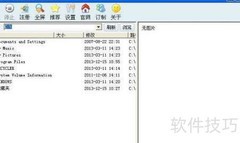
1、 启动FX管理器后,主界面将显示根目录、ROOT权限下的根目录、SD卡等路径,并提供图片、音乐等常用文件类型的快捷访问入口。
2、 主界面右上角有三个点,点击后可查看设置、关于等功能选项。
3、 先学习复制、剪切与粘贴的基本操作方法。
4、 只需对准目标文件轻轻一划即可选中,随后可进行相关操作。本次操作中,我们选取了两张照片作为示例。
5、 右上角点击剪切,文件会进入剪切板,到达目标位置后粘贴即可完成操作。
6、 复制与剪切操作类似,只需将按键改为复制即可。
7、 进入SD卡根目录,查看某文件夹的属性信息。
8、 长按文件夹可弹出相关操作菜单。
9、 点击详细信息可查看文件夹详情,内容十分丰富,不仅包含路径、大小等基本数据,还提供多项专业信息,便于用户全面了解文件夹的具体情况。
10、 以计算哈希值为例进行说明。
11、 点击计算哈希/校验开始处理
12、 几秒后将显示当前文件或文件夹的哈希值,支持多种校验方式,单个文件可提供MD5和SHA-1校验结果。
13、 具备权限设置功能,与RE管理器功能一致,仅界面有所差异。
14、 RE管理器具备多项独特功能,本文将介绍如何利用分屏窗口解决长路径文件复制粘贴的难题,并实现多任务文件同步管理。
15、 进入多窗口模式只需向下滑动,调整两个窗口的大小,第二个窗口随即启动并显示初始内容。
16、 多窗口模式可同时查看两个不同路径的文件,并支持快速粘贴长路径内容。
17、 先打开多窗口模式
18、 选中文件后,在窗口中粘贴即可完成操作。
19、 取消多窗口操作简单,上下滑动即可关闭下方窗口,请留意此提示。
20、 向右滑动可查看所有窗口,方便快速切换。













































 手机性能天梯图
 显卡天梯图
显卡天梯图
 CPU天梯图
 电源天梯图
电源天梯图 固态硬盘天梯图
 新品日历
新品日历
评论
更多评论