
Photoshop CC 2017年10月版(版本19.0)预计在2018年10月至12月期间迎来下一次更新。在此之前,不妨先了解一下该版本新增了哪些功能与改进,以便更好地掌握其特性并提升使用体验。
1、 画笔功能相关
2、 线条流畅
3、 Photoshop 现已支持对画笔描边进行智能平滑处理。使用画笔、铅笔、混合器画笔或橡皮擦工具时,只需在选项栏中设置 0 到 100 之间的平滑值即可。数值为 0 时,效果与早期版本的旧式平滑一致;数值越高,描边的平滑程度越强,线条也更流畅自然,大幅提升绘画与修饰的精准度与视觉表现。
4、 多种模式下均可开启描边平滑功能,点击齿轮图标即可选择启用其中一种或多种模式。
5、 拉绳操控
6、 只有当绳线绷紧时才会绘图,光标在平滑半径内移动则不留下痕迹。
7、 描边补全
8、 暂停描边时,光标仍可用于继续绘制;关闭此功能后,一旦光标停止移动,绘画便会立即中断。
9、 完善描边收尾
10、 绘制从上一位置到鼠标或触笔抬起点的连线。
11、 启用描边平滑时,可选择显示画笔带,以连接当前绘画位置与光标位置。通过首选项 > 光标设置是否在平滑处理时显示画笔带,并可自定义其颜色。
12、 简化画笔管理
13、 新版 Photoshop 让画笔预设更易操作。经过重命名的精简版画笔面板取代了旧版的画笔预设,支持将画笔分类存放于文件夹中,包括可嵌套的子文件夹,便于高效管理和快速调用所需画笔工具,显著提升创作流畅度与使用体验。
14、 在画笔面板中,现在可直接选择、管理和使用原本仅在选项栏中可用的启用了画笔的工具预设。这些预设包含不透明度、流量及混合模式等属性,均可完整保留。用户可将任意启用了画笔的工具预设转换为标准画笔预设,便于统一调用与管理。完成转换后,还可选择将其从工具预设列表中移除,从而简化操作界面,提升工作效率,使画笔资源的组织更加清晰有序。
15、 新版画笔面板优化了多项操作体验,具体改进内容如下。
16、 在画笔面板的弹出菜单中,可自由切换视图模式,方便查看画笔名称、笔触预览及笔尖形态的多种组合。
17、 通过缩放滑块可在同一画面中同时查看多个画笔。
18、 可拖动画笔预设,轻松调整顺序。
19、 折叠或展开文件夹,仅显示所需画笔。
20、 通过弹出菜单中的显示其他预设信息可查看预设工具(如橡皮擦)及所含颜色。
21、 在 Photoshop 中可直接打开并编辑 Lightroom 里的照片。
22、 现在,您可以通过 Photoshop 的起始工作区直接访问所有已同步的 Lightroom 照片。进入开始界面后,点击Lightroom 照片标签页,即可浏览云端同步的图像内容。选择需要编辑的照片,点击导入选定项便可将其导入到 Photoshop 中进行处理。若在使用 Photoshop 期间,通过任意 Lightroom 应用对照片或相册进行了修改,只需点击界面上的刷新按钮,即可同步最新更改。如需查看完整图库,可点击查看更多,系统将以日期为序、网格布局展示全部照片,方便快速查找与管理。
23、 在 Photoshop 中,除了开始工作区,您还能通过内置搜索功能查找、筛选、排序并导入 Lightroom 照片,操作更便捷高效。
24、 动态字体
25、 Photoshop目前已加入对可变字体的支持,这是一种新型OpenType字体格式,能够实现对字重、字宽、倾斜角度以及视觉尺寸等属性的精细调节。本次更新内置了多种可变字体,用户可通过属性面板中的滑块工具直观地调整各项参数。在拖动滑块改变字体特征时,软件会智能匹配最贴近当前设置的字形样式。例如,当逐步增大常规字体的倾斜程度时,系统将自动切换至对应的斜体变体,确保文字呈现效果更加自然流畅。这一功能极大提升了字体使用的灵活性与设计效率,让创作者能更自由地探索文字表现的多样性,满足不同场景下的排版需求。
26、 修改内容如下
27、 Photoshop早期版本的画笔面板现已更名为画笔设置,功能布局更加直观清晰。
28、 早期版本中的画笔预设面板现已简化并更名为画笔面板,功能更直观。详情请参考画笔预设管理的简化说明。
29、 自2017年10月起,Preview CC iOS应用已停止提供下载并终止维护,当前版本中设备预览功能亦不可用。若您的iOS设备此前已安装Preview CC应用,仍可继续正常使用,并与Photoshop的旧版本保持兼容,但不再支持新功能更新或技术保障,建议用户根据需求寻找替代方案以确保后续操作顺畅。
30、 打开文档时,Photoshop 将不再弹出提示询问是否导入资源至 Creative Cloud Libraries。如需导入,可继续通过库面板中的从文档新建库命令,自动将所有资源导入到新库中,操作便捷高效,满足用户对资源管理的需求。
31、 打开文件时显示最近工作区的选项已移除,无法在常规设置中找到该功能。
32、 在 macOS 10.13(High Sierra)及更高版本中,当系统界面亮度选择为任一深色模式时,Photoshop 的浮动文档窗口将自动启用深色标题栏。
33、 MacBook Pro 更新涉及 Touch Bar 功能调整,操作更便捷,响应更灵敏,提升整体使用体验。
34、 Touch Bar 中的历史记录定位选项已不可用。如需禁用该功能,只需从 Touch Bar 界面中删除对应按钮即可完成设置。
35、 现在可通过Touch Bar调节画笔平滑度,自定义Touch Bar界面可添加此控制功能,操作更便捷。
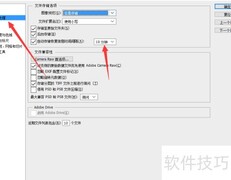
36、 现在,以选项形式保存的PNG文件可实现更优的压缩效果。同时,保存图像为PNG资源的功能也经过调整,优化了操作流程,提升了用户的使用体验。
37、 现存问题
38、 在选择并遮住工作区使用调整边缘画笔时,Photoshop可能出现无响应情况。可尝试关闭首选项中性能设置下的使用OpenCL选项,以缓解此问题。
39、 在搭载单个GPU且运行OS X 10.11的MacBook上使用调整边缘画笔时,图像边缘可能出现明显失真。为解决该问题,建议将系统升级至最新版本的macOS。若无法升级,可尝试关闭OpenCL功能,具体操作为进入首选项中的性能设置,取消勾选高级选项里的使用OpenCL,此举有助于缓解或消除边缘处理时的异常现象,提升工具运行稳定性与图像处理质量。
40、 在Photoshop中选择3D > 球面全景 > 导入全景图时,程序可能出现无响应情况。为解决此问题,建议将软件安装于系统默认路径,或确保安装目录中不包含任何非英文字符,以避免因路径字符异常导致的功能故障。
41、 使用弯曲钢笔工具时可能遇到的一些问题
42、 路径操作可能出现异常,建议改用普通钢笔工具进行处理,以确保操作稳定顺畅。
43、 有时按住 Ctrl+Shift 并单击选择多个点可能无效。可尝试按住 Shift 键,再单击直接选择工具来选中多个点,或改用常规钢笔工具进行操作,以实现更稳定的多点选取效果。
44、 在 Windows 系统中,路径首段会保持直线状态,在路径闭合前无法正常弯曲。可通过点击并拖动第二个锚点来调整,以实现理想的曲线效果。
45、 在深色背景中,路径变换框可能不易辨认。为提升可见性,可选择不含路径的形状图层,此时变换框将更加清晰醒目,便于操作与调整,有效改善使用体验。




















































 手机性能天梯图
 显卡天梯图
显卡天梯图
 CPU天梯图
 电源天梯图
电源天梯图 固态硬盘天梯图
 新品日历
新品日历
评论
更多评论