
当Windows 10系统中的用户管理器服务被禁用时,可能导致开始菜单、Microsoft Edge浏览器、Cortana以及网络图标等功能无法正常使用,并弹出explorer.exe:未注册类的错误提示。此问题通常源于该核心服务的异常。可通过重启该服务或将其启动类型设为自动来修复。进入服务管理界面,找到User Manager并手动启动,随后重启电脑即可恢复正常功能。
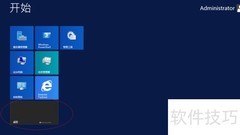
1、 当Windows 10系统中的用户管理器服务被禁用后,开始菜单、Microsoft Edge浏览器、Cortana以及网络连接图标等功能将无法正常使用,点击时会弹出explorer.exe错误提示,显示没有注册类,导致桌面核心功能异常,系统操作受到严重影响。
2、 Windows10系统中User Manager被禁用,致使多个项目无法打开,应如何修复此问题以恢复正常运行?
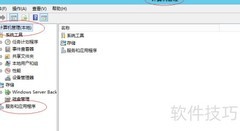
3、 因运行和Cortana无法启动,只能通过任务管理器进入服务进行操作。
4、 进入方式:
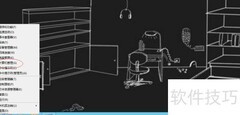
5、 右键点击任务栏空白处,选择菜单中的任务管理器即可打开。
6、 同时按下Ctrl+Alt+Del键,可在注销界面中启动任务管理器。
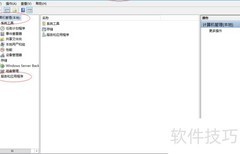
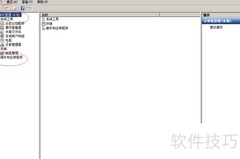
7、 在任务管理器中,点击服务选项。
8、 然后点击进入服务页面。
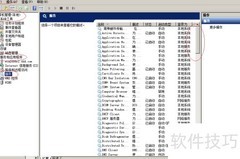
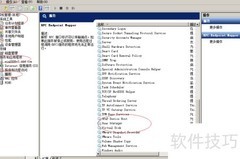
9、 用鼠标左键按住服务窗口右侧的滑块向下拖动,找到User Manager服务项后,双击打开。
10、 在用户管理器的属性界面中,可查看相关设置信息。
11、 User Manager服务已设置为禁用状态,无法自动启动。
12、 服务已停止
13、 点击启动类型下拉框,选择自动选项即可。
14、 点击自动后,若服务状态仍显示已停止且启动按钮呈灰色不可用,可尝试先点击应用按钮。
15、 点击应用后,启动按钮恢复可用,随即点击该按钮即可。
16、 当用户管理器的启动模式设为自动时
17、 服务正常运行中
18、 此时点击确定按钮即可。
19、 返回服务窗口,界面显示如下:
20、 用户管理器正在自动运行中。
21、 点击左上角文件菜单,选择退出即可结束服务。
22、 同时按下Ctrl+Alt+Del键,进入注销界面后点击注销按钮,完成一次系统注销操作。
23、 系统桌面加载后,先前无法打开的项目均已恢复正常。
24、 当Windows 10系统的用户管理器服务被禁用后,可能导致开始菜单、Edge浏览器、Cortana以及网络图标无法正常使用,并弹出explorer.exe未注册类的错误提示。本文提供一套经实际验证有效的解决方法,可帮助恢复相关功能的正常运行,适用于遇到同类问题的用户参考操作,步骤简单,效果稳定,能快速修复因服务异常引发的系统组件失效问题。











































 手机性能天梯图
 显卡天梯图
显卡天梯图
 CPU天梯图
 电源天梯图
电源天梯图 固态硬盘天梯图
 新品日历
新品日历
评论
更多评论