
Surface Pro通常预装Windows 10系统,若觉得不够用,想为其安装Android系统怎么办?别急,接下来我将详细介绍实现方法,让你轻松在Surface Pro上运行Android,充分发挥设备潜力,体验不一样的操作系统魅力。
1、 准备好系统镜像、U盘及Surface Pro配套键盘。
2、 需自行网上下载镜像文件。
3、 可访问该网址进行下载:pan.baidu.com/s/1qWOMdZI
4、 注意选择普通下载方式
5、 将U盘插入电脑,下载UltraISO软件,具体操作步骤请参考相关网站说明。
6、 将制作好的U盘插入Surface Pro,连接配套键盘,关机后同时按住音量减和电源键启动,设备开机后即可进入系统安装界面。
7、 确保键盘插紧,安装全程均需使用键盘。
8、 用键盘选第四项,按回车进入下一界面。
9、 此时按下回车键即可。
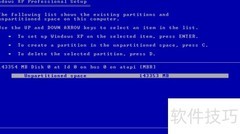
10、 进入分区界面,选择新建并按回车确认。
11、 选择主项后按下回车确认。
12、 回车即可
13、 选择可启动项,按回车确认。
14、 选择写入,按回车确认。
15、 输入 yes 并按回车确认
16、 切勿直接输入y
17、 稍等,选退出后按回车。
18、 安装过程中设备将重新启动,但不会重启Surface Pro。
19、 选中我们已创建的新分区并按下回车键,由于该分区为Linux类型,请选择标注为Linux的选项进行确认操作。
20、 选择NTFS格式,按回车确认。
21、 直接按回车
22、 稍等片刻,系统将提示你解压Grub引导程序,若已有引导可选择跳过,否则建议选择是并按回车确认。如不确定当前引导状态,推荐选是继续操作。
23、 正在解压文件,请稍候
24、 回车。
25、 回车。
26、 启动系统安装程序
27、 这次需要八分钟以上。
28、 此时按下回车键即可进入设置界面。
29、 切勿拔出U盘
30、 取下键盘
31、 选择简体中文,然后点击开始。
32、 正在执行相关操作,请稍候。
33、 点击跳过,再次选择跳过即可。
34、 选没有,然后点击以后再说。
35、 点击右侧箭头
36、 选择北京 GMT+8:00,然后连续点击右侧箭头两次。
37、 点击右侧箭头
38、 点击完成即可
39、 Surface Pro上将显示Android的桌面界面。













































 手机性能天梯图
 显卡天梯图
显卡天梯图
 CPU天梯图
 电源天梯图
电源天梯图 固态硬盘天梯图
 新品日历
新品日历
评论
更多评论