
Windows操作系统中的Windows图像采集(WIA)服务主要用于支持扫描仪和数码相机的图像获取功能。若该服务被禁用,可能导致这些设备无法正常使用,包括部分摄像头在内的成像设备也可能受到影响,从而无法进行图像或视频的捕获与传输。
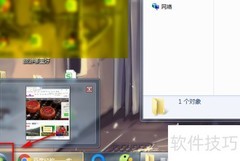
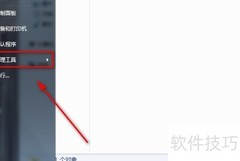
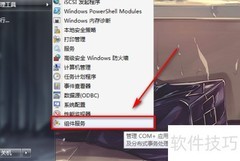
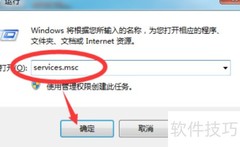
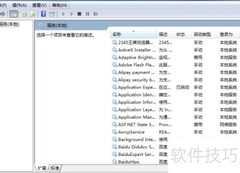
1、 安装扫描仪前,需先在操作系统中安装与之匹配的驱动程序。若驱动已正确安装但设备仍无法正常使用,可能是系统中的Windows Image Acquisition (WIA)服务未启用所致。该服务负责管理图像采集设备的连接与运行。此时可按以下步骤开启:点击开始菜单,进入控制面板,选择管理工具,打开服务窗口,找到Windows Image Acquisition (WIA)服务项,双击打开其属性设置,将启动类型更改为自动,然后点击应用并启动该服务。完成设置后,重新尝试使用扫描仪,通常即可恢复正常工作。确保服务处于运行状态有助于设备稳定连接。
2、 当启动类型设为自动或手动后,启动按钮才会从灰色不可用状态变为黑色可用状态。此时点击启动,再确认,即可成功开启Windows图像采集(WIA)服务。
3、 点击打印扫描一体机图标,启动后即可正常使用扫描功能。
4、 部分相机在连接电脑时需预先安装驱动程序。若Windows Image Acquisition(WIA)服务未启用,可能导致相机应用无法正常启动。如无附带安装光盘,可借助系统自带的添加向导进行设置:依次点击开始菜单、控制面板、扫描仪和照相机,然后选择添加设备完成操作。
5、 确保 Windows Image Acquisition (WIA) 服务正常运行,需按以下操作:点击开始菜单,进入控制面板,选择管理工具中的服务,找到 Windows Image Acquisition (WIA),双击打开后将启动类型设为自动,点击应用,再点击启动按钮,最后确认设置完成,使服务成功开启并保持自启状态。
6、 在Windows系统中,尽管Windows图像采集(WIA)服务不会提示摄像头是否启用,但若要正常使用摄像头设备,必须确保该服务已开启,否则将导致摄像头无法工作。
7、 某些情况下,因注册表缺少摄像头信息,致使设备无法正常启用。
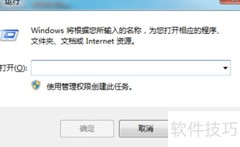
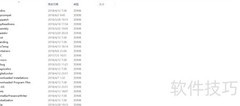
8、 在运行框中输入regedit并回车,打开注册表编辑器后导航至指定路径。
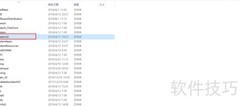
9、 检查下方是否存在名为 {E211B736-43FD-11D1-9EFB-0000F8757FCD} 的项目。若未找到,请在 DelegateFolders 上点击右键,选择新建一个项目,并将其名称修改为 {E211B736-43FD-11D1-9EFB-0000F8757FCD},确保输入准确无误,避免格式错误,完成后保存设置即可继续后续操作。
10、 双击打开新建项右侧窗口中的默认编辑字符串,将数值数据修改为摄像头,完成后保存设置并重新启动计算机,更改即可生效。此操作简单快捷,适用于相关配置调整,重启后新设置将正常发挥作用。
11、 打开电脑文件夹即可看到摄像头图标。
12、 双击启动程序,即可开启并调节摄像头。
13、 若无法通过常规方式启动 Windows Image Acquisition (WIA) 服务,可检查其依赖的 Remote Procedure Call (RPC) 相关服务是否已启用。如发现 RPC 服务处于关闭状态,请手动开启该服务,随后再次尝试启动 WIA 服务,通常可解决因依赖项缺失导致的启动失败问题。
14、 双击打开远程过程调用(RPC)服务,将启动类型设为自动或手动,点击应用并启动服务,确认保存设置。随后启动Windows图像采集(WIA)服务,即可顺利完成开启操作,确保相关功能正常运行。
15、 若系统出现异常,可检查注册表相关配置是否准确。通过运行命令输入 regedit 并回车,进入注册表编辑器,随后导航至路径:HKEY_LOCAL_MACHINESYSTEMCurrentControlSetServicesstisvc,确认该位置下的各项参数设置无误,以排除因注册表错误引发的问题。
16、 双击右侧窗口的Start,确保数值数据为2
17、 若HKEY_LOCAL_MACHINESYSTEMCurrentControlSetServicesstisvcParameters路径下的键值为空,则需在此处新建一个字符串值,将其命名为ServiceDll。随后双击打开该条目,在数值数据栏中输入正确的路径内容:%SystemRoot%system32wiaservc.dll,完成设置后保存更改,确保系统能够正确调用相关服务组件,从而保障设备功能的正常运行。












































 手机性能天梯图
 显卡天梯图
显卡天梯图
 CPU天梯图
 电源天梯图
电源天梯图 固态硬盘天梯图
 新品日历
新品日历
评论
更多评论