
PS CC新增画板工具,可复制、移动及命名画板。通过该工具,轻松管理多个画板,提升设计效率与布局灵活性。
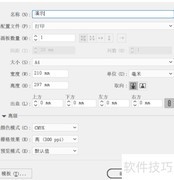
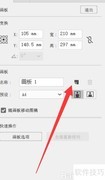
1、 创建文档时勾选画板选项,即可新增一个自动命名为画板1的画板,其名称显示在画板左上角,同时也会出现在图层面板中。
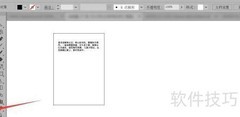
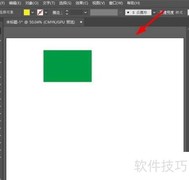
2、 在画板1中绘制了一个渐变色矩形。
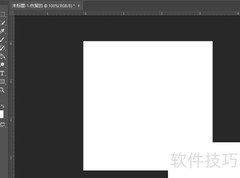
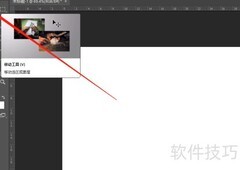
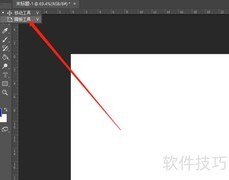
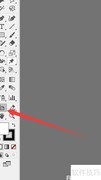
3、 然后打开画板工具。
4、 点击画板1,画板四周立即出现用于添加新画板的十字按钮。
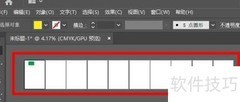
5、 按住ALT键并点击任意十字按钮,即可快速复制一个画板。
6、 仔细观察可发现,复制的画板不仅尺寸相同,内容也完全一致。
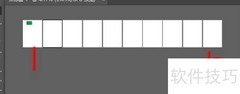
7、 假设现在需为这三个画板命名。
8、 通过图层面板可进行各项操作。
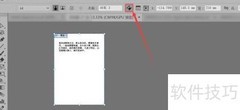
9、 选中画板后双击鼠标,立即弹出编辑框,即可输入文字内容。
10、 输入内容后按回车键确认执行。
11、 此时查看画板左上角,文字已即时更新为刚才输入的内容。
12、 点击并选中画板后,即可拖动移动,请确保准确选择画板区域。
13、 在图层面板中选中画板,通过键盘方向键即可进行位置调整。











































 手机性能天梯图
 显卡天梯图
显卡天梯图
 CPU天梯图
 电源天梯图
电源天梯图 固态硬盘天梯图
 新品日历
新品日历
评论
更多评论