
在 Windows 10 自带的 Ubuntu 子系统中,可启用 SSH 服务端与客户端,实现远程连接与文件传输功能。
1、 先确认是否已安装Ubuntu子系统的bash(即WSL),若未安装可参照相关教程进行操作。
2、 在Windows 10中安装Ubuntu子系统并启用Bash功能。
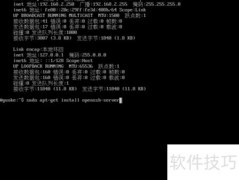
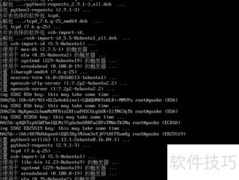
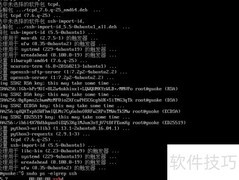
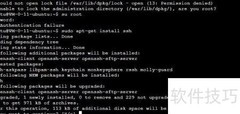
3、 安装完成后,最新子系统通常已内置SSH客户端与服务端,仅需简单配置即可使用。
4、 若未安装,请参照Ubuntu 17.04系统开启远程SSH服务端功能。
5、 Ubuntu 17.04 启用SSH服务实现远程连接功能
6、 若已安装,请先备份配置文件,执行命令:sudo cp /etc/ssh/sshd_config /etc/ssh/sshd_config.bak,确保修改前有原始文件可用。
7、 使用sudo命令编辑SSH服务配置文件:vim /etc/ssh/sshd_config。
8、 重新表述如下内容:
9、 将端口从22更改为2200,因原端口已被占用。
10、 取消注释以启用监听所有网络地址的功能。
11、 启用严格模式,增强系统安全防护能力。
12、 启用密码验证功能,允许用户通过密码进行登录认证。
13、 启动SSH服务的命令为:sudo service ssh start。
14、 通过执行 ps -e | grep ssh 命令,若显示 sshd 进程则表示服务已成功启动。
15、 尝试通过 ssh -p 2200 xuan@127.0.0.1 测试连接,用户名通常为 wsl 子系统对应的服务名前缀,密码与系统登录密码一致。
16、 远程连接需在防火墙中开放2200端口。
17、 Win10系统远程访问Tomcat服务,需开启8080端口以实现连接。
18、 总结
















































 手机性能天梯图
 显卡天梯图
显卡天梯图
 CPU天梯图
 电源天梯图
电源天梯图 固态硬盘天梯图
 新品日历
新品日历
评论
更多评论