
想在电脑上体验Android 7.1.1系统?教你轻松安装Phoenix OS虚拟机,畅享大屏操作乐趣。
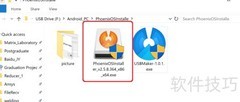
1、 前往Phoenix OS官网phoenixos.com下载ISO镜像文件。根据自身电脑系统选择版本,我的是64位系统,因此下载64位版本,大家可根据实际情况自行决定。
2、 启动Virtualbox程序。
3、 点击新建,名称任意填写,类型选择Linux,版本选Other Linux,根据下载的系统位数选择32位或64位,设置完成后点击下一步。
4、 内存至少1024MB,否则系统无法运行。配置较高的用户可选择更大内存,设置完成后点击下一步。
5、 新建虚拟硬盘时,持续点击下一步。到达文件位置和大小界面时,自定义存储路径,容量建议不低于4G,推荐设置为16G。确认配置后点击创建即可完成。
6、 返回VirtualBox主界面,选择已创建的凤凰系统虚拟机,点击设置进行配置。
7、 在左侧栏选择存储,点击光盘图标,再点添加按钮,选中已下载的凤凰系统ISO文件,确认打开后点击确定即可。
8、 开启凤凰系统虚拟机
9、 在虚拟机界面用键盘下箭头选择目标项
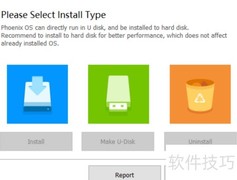
10、 安装——将凤凰系统安装至硬盘,按下回车键确认操作。
11、 按键盘向下箭头键选中创建或修改分区,然后按下回车键确认操作。
12、 提示是否采用GPT分区,应选择否。
13、 在分区界面用左右箭头选中New,按回车键创建新分区。
14、 选择Primary创建主分区,随后提示输入大小时直接回车,使该分区占用整个虚拟硬盘空间。
15、 用←→方向键选中Bootable后按回车,将此分区设为可引导分区。
16、 回车后请留意Flags栏,sda1将变为Boot,注意区分变化。
17、 回车后确认显示Boot,方可继续后续操作。
18、 用方向键选中write,按回车键保存更改。
19、 询问是否保存,输入yes后按回车确认。
20、 用←→键选中quit,按回车退出分区工具。
21、 在弹出界面中找到新分区的硬盘sda1,选中后按回车键开始安装Phoenix OS。
22、 请选择文件系统为ext4,然后按回车确认。
23、 消息提示是否格式化sda1分区,用左右箭头选择是后按回车确认。
24、 提示安装EFI引导时,用方向键选择跳过并按回车确认。
25、 提示安装grub时,用方向键选择是后按回车确认。
26、 正在安装中,请稍候……
27、 安装完毕后,选择重启并按下回车键重启虚拟机。
28、 重启后若回到安装界面,无需着急,直接强制关闭虚拟机即可。
29、 选中虚拟机,进入设置中的存储选项,找到凤凰系统镜像,点击光盘图标,选择移除虚拟盘,最后确认保存即可。
30、 启动凤凰操作系统。
31、 在GRUB启动界面按e键两次,末尾添加空格和nomodeset,回车后按b键即可进入系统。
32、 每次启动虚拟机时,都需重复执行此操作。
33、 首次开机需进行初始化设置与系统优化,虚拟机中耗时约15分钟,请耐心等待,后续启动将明显加快。
34、 设置已完成,请按系统指引依次完成语言选择、协议确认、网络连接、账号创建等步骤,即可顺利进入下一步。
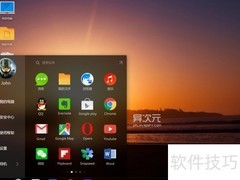
35、 点击开始使用,即可进入Phoenix OS桌面环境。
36、 目前存在不少问题,鼠标操作尤为不便,无法自动同步,需按住屏幕才能移动光标,虚拟机中使用体验较差,期待凤凰工作室尽快优化并推出适配版本。













































 手机性能天梯图
 显卡天梯图
显卡天梯图
 CPU天梯图
 电源天梯图
电源天梯图 固态硬盘天梯图
 新品日历
新品日历
评论
更多评论