
本文将详细介绍如何在Phoenix BIOS中设置U盘启动的具体步骤与方法。
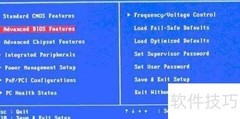
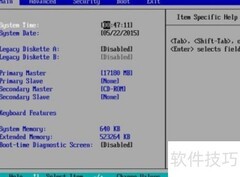
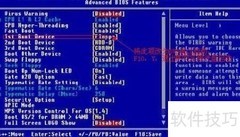
1、 将已制作好的系统启动U盘插入主机后部的USB接口,启动计算机。在开机画面出现时,连续按下DEL键,进入BIOS设置界面。使用方向键将光标移至Advanced BIOS Features选项,按回车键进入详细设置页面。此操作可引导系统从U盘启动,为后续安装操作系统做好准备。具体界面所示。
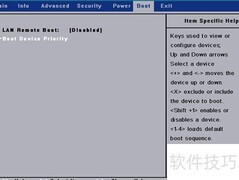
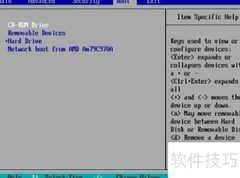
2、 进入高级BIOS功能界面后,使用方向键选中硬盘启动优先级选项,按回车键进入相关设置。具体操作所示,请根据提示完成后续步骤。
3、 请注意,2009年之前版本的BIOS中,高级BIOS功能菜单下的选项可能略有差异,部分机型会单独列出CPU特性和CPU一级与二级缓存设置项,但其配置方式与后续版本基本一致,操作时可参照相同原则进行调整,无需担心功能差异带来的困扰。
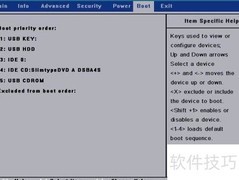
4、 进入硬盘启动顺序设置界面后,找到USB-HDD0:Kingsxxxx选项,通过按+键将其调整至首位,具体操作所示。
5、 请注意,BIOS主界面右下角通常会提示操作按键,多数情况下使用+或-键,或按F5F6进行选项调整,部分设置也支持直接按回车键完成选择,请根据屏幕提示操作。
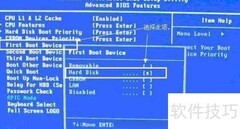
6、 设置完硬盘启动优先级后,按下ESC键返回到高级BIOS功能菜单界面。接着使用方向键定位至第一启动设备选项,按回车进入设置。在弹出的列表中选择硬盘作为首选启动设备,完成配置。具体操作所示,请参照对应界面进行调整。
7、 完成上述所有设置后,按下F10键保存并重启计算机,系统将自动从U盘启动,进入相应操作界面。至此,Phoenix BIOS中设置U盘启动的全部步骤已结束。













































 手机性能天梯图
 显卡天梯图
显卡天梯图
 CPU天梯图
 电源天梯图
电源天梯图 固态硬盘天梯图
 新品日历
新品日历
评论
更多评论