
在处理Excel表格时,常需删除重复的行数据。若数据量较小,可手动清除;但当数据多达上千条时,手动操作效率低下且费时费力。接下来将介绍一种高效的方法,帮助大家快速去除Excel中的重复行,提升工作效率,节省宝贵时间。
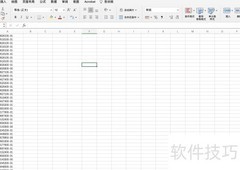
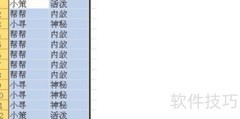
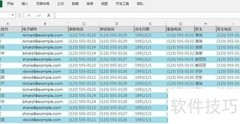
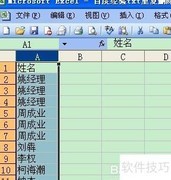
1、 若表格包含所示的数据,可发现其中存在部分重复项。
2、 首先选中全部数据,可先用鼠标点击A1单元格,再按住SHIFT键点击B14单元格,即可快速完成区域选择。
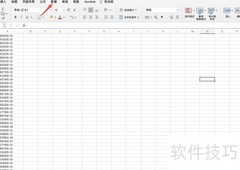
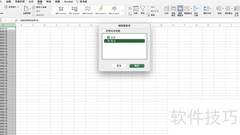
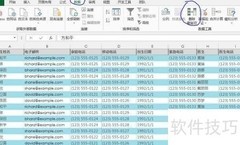
3、 点击右上角排序和筛选,选择弹出的自定义排序选项进行设置。
4、 完成第三步后,将显示的自定义排序界面。
5、 选择排序依据时,主要关键字可设为列A,其余选项保持默认;也可根据实际需求选用列B,具体依去重要求而定。
6、 点击确定后,数据将所示整齐排列,效果清晰直观。
7、 此时进入关键步骤,用鼠标点击空白列的第二个单元格,然后点击上方的FX按钮,随即弹出插入函数对话框。
8、 接着选择IF,点击确定,界面将显示所示内容。
9、 接着输入以下信息:A2等于A1,填写重复和空值。
10、 点击确定后,界面将显示所示内容。
11、 此时,将C2单元格内容复制并粘贴至其下方所有单元格。
12、 界面将切换至如下所示的新页面,所有重复的选项均已自动标出。
13、 此时进入关键步骤,先复制C列内容。
14、 在公式列首行右键点击,选择选择性粘贴中的数值,再确认操作。此步骤至关重要,可将重复标签转换为实际数值。
15、 此时表格外观与之前看似无异,但实际已发生关键变化。接着再次执行步骤2至步骤6,仅将主要排序依据改为列C,因需按重复项进行排列。完成操作后,表格中的数据便会呈现所示的新顺序。
16、 此时可见所有重复数据已集中排列,只需选中这些数据并一键删除即可,最终呈现效果所示。











































 手机性能天梯图
 显卡天梯图
显卡天梯图
 CPU天梯图
 电源天梯图
电源天梯图 固态硬盘天梯图
 新品日历
新品日历
评论
更多评论