
部署JIRA系统
1、 双击运行名为atlassian-jira-6.0-x32.exe的JIRA 6.0安装程序文件。
2、 显示安装窗口
3、 点击Next按钮后出现安装方式选择窗口
4、 安装过程中提供三种选择:快速安装(采用默认设置)、自定义安装(推荐高级用户使用)以及升级现有JIRA实例。其中,快速安装适用于希望以标准配置快速完成部署的用户;升级选项则针对已有JIRA系统并需更新版本的场景;而自定义安装允许用户根据实际需求调整安装路径、配置参数及组件选择,具备更高的灵活性与控制权,适合对系统架构有一定了解的技术人员。考虑到实际应用环境的多样性和配置优化的需要,建议选择自定义安装方式。该模式不仅支持个性化设置,还能更好地满足企业级部署的安全性与性能要求,确保系统运行更加稳定高效。此处我们选定自定义安装作为本次操作的安装类型。
5、 点击下一步按钮,弹出安装路径选择窗口,自定义安装目录后,再次点击下一步。
6、 调整JIRA数据文件存储位置,建议选用容量较大的磁盘目录,设置完毕后点击下一步按钮继续操作。
7、 勾选复选框以在开始菜单创建JIRA快捷方式,然后点击下一步按钮。
8、 更改端口设置
9、 提供两种端口设置方式:使用默认端口号或自定义HTTP与控制端口。为防止端口冲突,建议选择自定义配置。将HTTP端口号由默认值更改为8081,以避开常见服务占用的80或8080端口,确保服务正常启动与运行,同时提升系统稳定性与访问可靠性。
10、 将控制端口号码调整为8006,请根据实际环境进行相应设置。
11、 完成后请点击next按钮继续操作
12、 选择是否安装JIRA服务,勾选确认框后点击安装按钮即可完成操作。
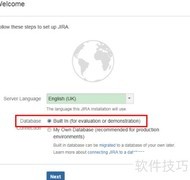
13、 安装完毕后点击完成,系统会自动跳转至Jira配置页面。













































 手机性能天梯图
 显卡天梯图
显卡天梯图
 CPU天梯图
 电源天梯图
电源天梯图 固态硬盘天梯图
 新品日历
新品日历
评论
更多评论