
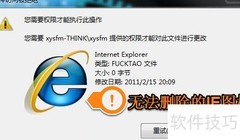
使用Windows系统时,常会遇到某些文件或程序无法删除的情况,令人困扰。
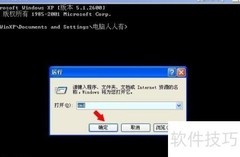
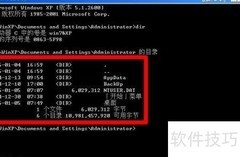
1、 当C盘中名为123的文件夹无法通过键盘Del键删除时,可借助系统内置命令进行操作。首先打开开始菜单,进入运行窗口,输入CMD启动命令提示符。随后在命令行界面中执行相应的删除指令,即可完成对该文件夹的清除,具体操作步骤所示。
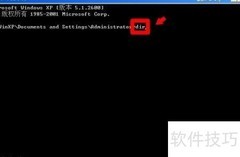
2、 在命令提示符中输入删除命令del,若要删除C盘根目录下的123文件夹,则键入del c:123,然后按回车键执行,操作效果所示。
3、 输入命令后按回车,系统会提示是否确认删除该文件夹。若要删除,请输入Y并回车;若取消,请输入N并回车。此处输入Y后回车确认,操作所示。
4、 输入Y后按回车,即可删除123文件夹内的所有文件,但不会删除该文件夹本身,请注意此操作仅清除内容,文件夹仍将保留。
5、 Del命令提供更多选项,如需了解详细用法,可在命令提示符中输入Del /?后按回车键,系统将显示完整帮助信息。
6、 第二种方法:若需彻底删除整个文件夹而不仅仅是其中的文件,可使用Rmdir命令。在命令提示符中输入Rmdir c:123并回车,即可删除C盘下的整个123文件夹。该命令会直接移除整个目录,不会弹出确认提示,因此操作时需格外小心,避免误删重要数据。使用前请务必确认路径无误,确保目标文件夹可以安全删除。具体操作界面所示。
7、 第三种方法:若C盘根目录下的1.exe文件无法删除,可借助记事本实现清除。依次点击开始菜单,进入程序列表,选择附件中的记事本并打开,通过其功能协助处理顽固文件,具体操作所示。
8、 打开后点击文件菜单,从下拉选项中选择另存为,操作所示。
9、 点击按钮即可完成顽固病毒的替换操作。
10、 第四种方法:通过修改文件扩展名来删除顽固程序或文件。选中目标文件,右键点击,选择重命名,随后更改其扩展名即可完成操作。
11、 将文件扩展名更改为图片格式,系统会弹出提示框,询问是否确认更改,因为修改后可能导致文件无法正常使用。我们选择是继续操作,完成格式变更,具体操作过程所示。此方法适用于需要转换文件类型的情况。
12、 重启电脑后,进入文件所在文件夹,直接删除该文件即可。
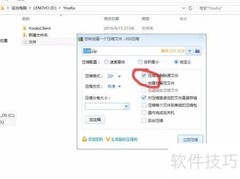
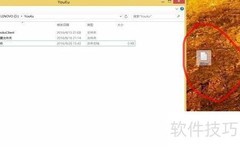
13、 第五种方法是通过压缩包删除难以处理的程序或文件。在目标文件上右键,选择WinRAR,点击添加到压缩文件,生成压缩包后即可将其删除。
14、 在压缩文件名参数窗口中,勾选压缩后删除源文件选项,操作所示。
15、 勾选目标后点击确定,即可彻底删除顽固程序与文件。
16、 也可借助第三方工具如360文件粉碎机进行删除,但本文重点介绍不依赖此类软件的手动清理方法,专门应对难以清除的顽固程序与文件,操作更自主可控。











































 手机性能天梯图
 显卡天梯图
显卡天梯图
 CPU天梯图
 电源天梯图
电源天梯图 固态硬盘天梯图
 新品日历
新品日历
评论
更多评论