
电脑使用过程中,常会遇到某些文件无法删除的情况,特别是软件自带的插件或病毒类文件,往往提示访问被拒绝或文件正在使用,这类难以清除的文件被称为顽固文件。本文将介绍几种有效方法,帮助用户彻底删除这些常规方式无法移除的恶意插件或异常文件,解决删除难题,提升系统运行效率,确保电脑环境安全稳定。
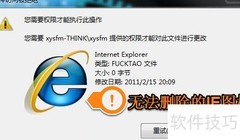
1、 电脑使用中常会遇到某些文件无法删除的问题,特别是软件自带插件或病毒类文件,往往提示拒绝访问或文件正在运行,这类难以清除的文件被称为顽固文件。面对此类情况,直接删除通常无效。本文将介绍几种有效方法,帮助用户彻底清除这些难以处理的文件,无论权限问题还是进程占用,总有一种方式能成功删除顽固文件,恢复系统整洁与安全。
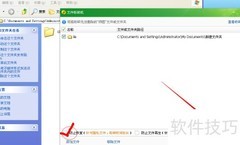
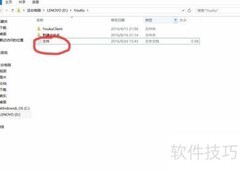
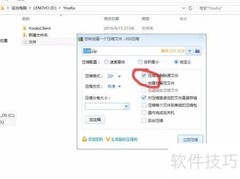
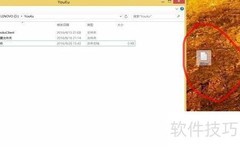
2、 使用好压工具可轻松删除顽固程序或文件,操作简便,有效提升问题解决效率,有助于增强客户信任与产品推广。
3、 使用专业工具删除文件,操作更彻底,有助于提升客户对我们服务的认可与推广。
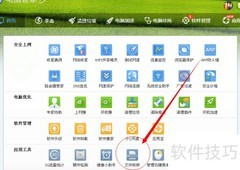
4、 借助专业工具可有效删除顽固文件,例如常推荐的QQ管家,其内置的文件粉碎功能操作简便,能快速清除各类难以删除的文件,提升清理效率,保障系统运行流畅。
5、 第三种方法:在安全模式下删除文件
6、 在安全模式下,系统仅加载必要驱动和服务,多数病毒文件无法启动运行。此时各类顽固文件,包括普通模式下难以删除的系统相关文件,均可被直接移除。病毒和恶意程序失去运行环境,其保护机制失效,用户可轻松定位并彻底删除目标文件,有效清除常规模式下难以处理的异常文件。
7、 第四种:替换原有文件内容
8、 某些病毒常伪装成.exe文件且难以删除,例如C盘根目录下无法清除的1.exe。此时可借助记事本创建特定指令,通过运行命令的方式强制删除这些顽固的可执行文件,有效清理隐藏威胁。
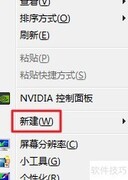
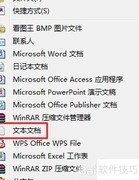
9、 在病毒文件所在目录的空白区域点击鼠标右键,选择新建中的文本文档,随后会弹出记事本编辑窗口。打开后,点击顶部菜单栏的文件选项,在下拉菜单中选择另存为。在保存对话框中,将文件名修改为与病毒文件完全相同的名称和格式,例如1.exe,并确保保存路径与原病毒文件一致,从而实现覆盖。完成保存后,原病毒文件即被替换为普通文本文件,此时可直接选中并删除该文件,操作简便且无需额外工具即可清除病毒残留。
10、 保存为同名同扩展名文件
11、 第五种方法:修改文件后缀名
12、 当遇到某些文件无法删除的情况时,通常是因为其文件扩展名较为特殊或被系统占用所致。此时可尝试通过更改文件后缀名的方式来解决。具体操作为:找到目标文件,右键选择重命名,将其原扩展名修改为其他格式,例如将.exe改为.jpg。系统会弹出提示,警告更改扩展名可能导致文件无法正常使用,并询问是否继续,点击是确认修改。完成重命名后,重启计算机,再尝试删除该文件,往往就能顺利清除。这种方法通过改变文件类型标识,绕过系统的占用或保护机制,从而实现删除目的,适用于部分因格式敏感而难以直接移除的文件。注意操作前确保文件不再需要,避免误删重要数据。
13、 第六种:下达指令法
14、 先打开运行窗口,输入CMD即可进入命令提示符界面。
15、 按下回车打开命令提示符,若C盘中名为123456的文件难以删除,可尝试利用系统内置命令来清除该顽固文件。
16、 在命令提示符中输入 del 命令,删除 C 盘根目录下的 123456 文件夹,具体操作为执行 del c:123456 指令即可完成删除。
17、 输入命令后按回车,操作所示。
18、 执行命令后,系统会提示是否确认操作。若要删除文件夹中的内容,请输入 Y 并按回车键确认;若取消删除,则输入 N 后回车。此处我们输入 Y 并回车。此时,123456 文件夹内的所有文件将被清除,但文件夹本身不会被删除,仅其内部的文件会被移除。需要注意的是,该操作仅清空文件,不包含删除文件夹结构。此外,Del 命令支持多种参数选项,具备更丰富的功能。若想了解该命令的更多用法,可在命令提示符中输入 Del/?,然后按下回车键,系统将显示详细的帮助信息,供用户查阅和学习相关参数的使用方式。















































 手机性能天梯图
 显卡天梯图
显卡天梯图
 CPU天梯图
 电源天梯图
电源天梯图 固态硬盘天梯图
 新品日历
新品日历
评论
更多评论