
进行截面设计时,常需获取复杂截面的参数,如惯性矩、净截面模量等。手动公式计算繁琐费时,而借助AutoCAD内置功能,可快速准确地完成相关计算,极大提升设计效率与精度。
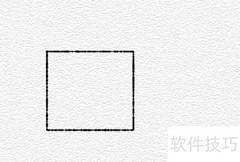
1、 根据实际截面尺寸绘图,确保截面一角位于空间原点。
2、 输入region命令创建面域,此时截面由独立线段变为整体平面,鼠标点击任意位置即可显示效果。
3、 输入massprop命令后框选截面区域
4、 需注意,AutoCAD中惯性矩是基于绝对坐标系的截面计算结果,而主力矩则是相对于质心坐标系的数值。因此建议将截面质心移至坐标原点,执行移动命令,输入上一步求得的质心坐标,调整截面位置,以便后续精确分析与建模,操作效果所示。
5、 再次执行massprop,即可轻松获取理想的截面参数。
6、 在实际计算中,并非所有轴线都通过截面形心,此时可通过第3至第5步调整形心至轴线位置,再执行massprop命令即可。对于复杂截面,可先将其划分为多个区域,分别创建面域,然后使用布尔运算进行合并,形成完整截面后,再按步骤3至5求取所需截面参数。












































 手机性能天梯图
 显卡天梯图
显卡天梯图
 CPU天梯图
 电源天梯图
电源天梯图 固态硬盘天梯图
 新品日历
新品日历
评论
更多评论