
在音频编辑过程中,为实现理想的听觉效果,常需对多个音轨进行混音处理。那么具体该如何操作?下面将借助Adobe Audition CC软件,演示多轨混音的详细步骤,帮助用户掌握声音叠加、音量调节与整体协调等关键环节,提升音频制作质量。
1、 启动Adobe Audition CC 2018音频编辑软件进行操作。
2、 启动软件后进入主界面,依次点击文件、新建,选择多轨会话即可创建新项目。
3、 打开新建多轨会话窗口,设定参数后点击确定即可完成操作。
4、 系统将自动开启多轨编辑器操作界面。
5、 点击左侧栏的打开文件图标。
6、 选择并导入两个音频文件至本地计算机。
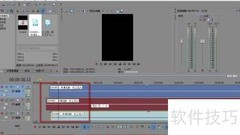
7、 将左侧窗口的两个音频文件用鼠标拖拽至右侧多轨编辑区。
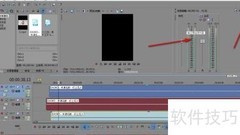
8、 在多轨道编辑器界面中,点击播放按钮即可试听两段音频混合后的效果。
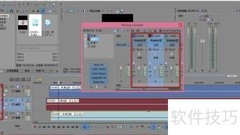
9、 在软件主界面依次点击文件→导出→多轨混音→整个会话,即可将混音完成的音频以指定格式保存至电脑。
10、 启动Adobe Audition CC 2018音频编辑软件。
11、 启动软件后进入主界面,依次点击文件、新建,选择多轨会话即可创建新项目。
12、 打开新建多轨会话窗口,设定参数后点击确定即可。
13、 系统将自动开启一个多轨编辑器操作界面。
14、 点击左侧栏的打开文件按钮。
15、 选择并导入两个音频文件至本地计算机。
16、 将左侧窗口的两个音频文件用鼠标拖拽至右侧多轨编辑器内。
17、 在多轨道编辑器界面中,点击播放按钮即可试听两个音频文件混合后的效果。
18、 在软件主界面依次点击文件→导出→多轨混音→整个会话,即可将混音完成的音频以指定格式保存至电脑。

















































 手机性能天梯图
 显卡天梯图
显卡天梯图
 CPU天梯图
 电源天梯图
电源天梯图 固态硬盘天梯图
 新品日历
新品日历
评论
更多评论