
免费Excel教程:本期累计操作详解
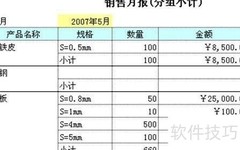
1、 当前销售日报内容较为简略,若需在报表中不仅展示当日销售数据,还应包含从本月月初至当日的累计销售情况,请参考下图示例。
2、 创建新日报模板
3、 按照图11-5的样式创建新日报模板。
4、 定义新日报主表的单一数据项
5、 选中B5至H14区域,设置重复项规则,第一步中标题行数填2。
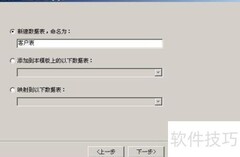
6、 最终确定新数据表名称为:新日报_明细
7、 在新日报模板中创建表间计算公式
8、 进入显示范围选项卡,勾选重复数据仅填充一次。
9、 我们采用新建打开时作为应用方式,意味着每次填报并打开空白日报时,系统会立即自动执行该表间公式。在显示设置中,勾选了重复数据只填充一次。由于物料表中可能存在名称相同但规格不同的记录,若不进行限制,会导致相同品名多次重复出现。启用此选项后,即使存在多条同名物料,系统也仅保留一条,确保相同名称的数据仅显示一次,有效避免信息冗余,提升报表的清晰度与可读性。
10、 在新日报中设置表间公式时,数据来源与筛选条件沿用11.1节内容,仅调整填充方式。11-12所示,产品名称需选择按行(列)匹配方式进行填充。
11、 完整表间公式如下所示
12、 由于日常存在工作日、周末及节假日,上一份日报的日期无法直接通过当前日期减一获得。为此,我们将借助表间关联的方法,准确提取最近一次提交日报的具体日期。
13、 进行填充方式操作时,展开新日报_日期前的加号,从中选择下方的最晚()函数来使用。
14、 提取上次日报累计数据,设定表间计算公式如下:
15、 与勤哲Excel服务器的本期累计功能相比,FineReport因自身功能定位不同,在实现方式上有所差异。
16、 其相关功能明显更加全面,具体详情如下所述。
17、 在FineReport报表中,数据的读取与展示依赖于单元格与数据列的绑定,并通过扩展机制实现。因此,在设计报表界面时,可利用层次坐标精确定位扩展后的每一个单元格,从而获取该单元格所关联的多条数据信息。与传统Excel表格类似,FineReport也支持对获取的数据进行各类计算操作。常见的运算包括为扩展数据添加序号、进行排名分析、计算同比与环比、求取占比以及执行累计统计等。其中,累计运算是FineReport的一大特色,其分类细致,主要包括逐层累计、跨层累计以及交叉表中的累计方式。本文重点介绍逐层累计的应用。逐层累计是指按照数据扩展的层级顺序,依次对当前层级及其之前所有层级的数据进行累加,适用于需要展现逐步累积趋势的场景,如月度销售额逐日累计或季度目标完成情况的动态汇总,能够清晰反映数据随层级递进的变化过程。
18、 逐层累计指在分组报表中,每组内逐级将当前层与上一层数据相加,得出各层累计值,中所示的年度累计数据。
19、 示例展示
20、 打开报表功能
21、 打开位于%FR_HOME%WebReportWEB-INFreportletsdocAdvancedCacuate_Between_CellsPeriodChain.cpt路径下的报表文件。
22、 调整报表,将同比改为累计数据。
23、 逐层累加计算
24、 第一种方法:
25、 在D3单元格输入公式=D3+C3,用于计算上月累计金额与本月金额之和,实现逐月累计,具体所示。
26、 方法二:七字表述
27、 在D3单元格中直接输入逐层累加公式=LAYERTOTAL(B3, C3, D3),其效果等同于=D3+C3。若需横向扩展,可在公式末尾添加第四个参数false,例如:=LAYERTOTAL(B3, C3, D3, false),以控制累计方向。该函数支持灵活的区域累加方式,适用于不同布局需求。
28、 保存后预览效果
29、 可参考已完成的模板文件,路径为 %FR_HOME%WebReportWEB-INFreportletsdocAdvancedCacuate_Between_CellsAccumulative_1.cpt,该文件位于指定目录下,可供学习和借鉴,具体内容可根据实际需求进行查阅与应用。















































 手机性能天梯图
 显卡天梯图
显卡天梯图
 CPU天梯图
 电源天梯图
电源天梯图 固态硬盘天梯图
 新品日历
新品日历
评论
更多评论