
Sublime Text 是一款功能强大的代码编辑器,虽为收费软件,但支持无限期试用,仅会弹出激活提示。它最初旨在打造一个具备丰富扩展性的 Vim 式编辑器。在使用过程中,若需删除空行,可通过正则查找替换功能实现,快速高效地清理文档中的空白行。
1、 Sublime Text 拥有简洁美观的界面,支持代码缩略图、Python 插件和代码片段等功能,还可自定义快捷键、菜单及工具栏,操作灵活便捷。
2、 Sublime Text 具备拼写检查、书签设置、完整的 Python API 支持、快速跳转、项目即时切换、多选编辑及多窗口操作等丰富功能。它是一款跨平台文本编辑器,兼容 Windows、Linux 和 Mac OS X 等多种操作系统,适用于不同开发环境,操作流畅,功能强大,深受程序员喜爱。
3、 在Sublime中可通过正则替换等方式删除空行,操作简便高效。
4、 按下CTRL+H启用替换功能,勾选左侧正则表达式选项,然后输入相应内容即可完成操作。
5、 点击全部替换按钮即可完成操作。
6、 第二种方法是删除末尾空行,具体操作如下:
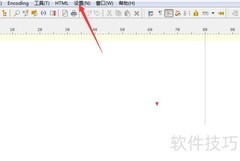
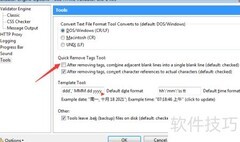
7、 在菜单栏中选择Preferences,进入Setting-Default选项,搜索trim_trailing_white_space_on_save,将其对应值由false更改为true,保存设置后即可实现文件保存时自动清除行尾空格。
8、 找到trim_trailing_white_space_on_save选项后,其后附有说明:当该选项设置为true时,保存文件将自动删除行末的空格,具体效果如下所示。
9、 可通过快捷方式快速删除空行,需先进行设置:在Sublime Text中按下Ctrl+Shift+P调出命令面板,输入install package,搜索DeleteBlankLines插件并安装,完成后即可使用相应快捷键高效移除文档中的空白行,操作简便,提升编辑效率。
10、 各系统中对应的快捷键如下所示:
11、 Windows系统环境下
12、 按下Ctrl+Alt+Backspace组合键可清除文档中所有空白行。
13、 使用Ctrl+Alt+Shift+Backspace快捷键可快速删除文档中的多余空行。
14、 在macOS系统中
15、 按下Ctrl+Alt+Delete组合键,可清除文档中的全部空白行。
16、 按下Ctrl+Alt+Shift+Delete可快速清除文档中的多余空行,使内容更加紧凑整洁。
17、 在Linux系统环境下
18、 使用 Ctrl+Alt+Backspace 快捷键可快速清除文档中的全部空白行。
19、 使用 Ctrl+Alt+Shift+Backspace 快捷键可快速清除文档中的多余空白行。




































 手机性能天梯图
 显卡天梯图
显卡天梯图
 CPU天梯图
 电源天梯图
电源天梯图 固态硬盘天梯图
 新品日历
新品日历
评论
更多评论