
编写C程序时,常用的开发工具有VC++6.0、Visual Studio等。但对于一些简单程序,许多人更倾向于使用记事本或Notepad++这类轻便工具进行编辑,再通过命令提示符(cmd)完成编译与运行。不过,这需要提前配置好编译环境,确保系统能识别相关命令。接下来,我将详细演示如何一步步搭建环境,并在cmd中成功编译运行C程序,整个过程清晰易懂,便于操作。
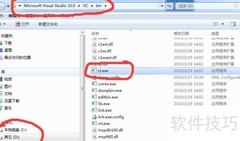
1、 电脑中需预先安装VC环境,若未安装,可下载VC++或Visual Studio等开发工具。完成安装后,进入相应目录,以常见路径为例,进入VC文件夹中的bin子目录,该目录下的cl.exe是执行手动编译所需的核心程序。找到该程序后,复制其完整路径地址,以便后续在命令行或其他编译操作中调用,确保编译过程能够顺利启动并正确识别执行文件位置。
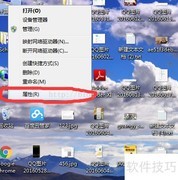
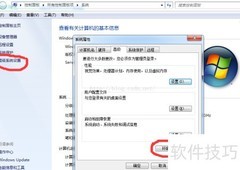
2、 返回桌面后,右键点击此电脑并选择属性,进入高级系统设置中的环境变量。找到名为Path的变量,在其末尾添加之前复制的路径,注意使用英文分号与其他路径隔开。完成后点击确定保存设置,此后便可在任意文件夹中编译C语言文件,操作更加便捷高效。
3、 完成上述步骤后仍无法进行编译,原因是编译所需依赖的库文件和头文件尚未配置为环境变量。系统在编译过程中无法找到这些关键路径,导致编译失败。因此,必须将Lib和Include两个文件夹添加到环境变量中。具体操作是:定位这两个文件夹,复制各自的完整路径,然后在系统属性的环境变量设置界面中,新建两个变量,分别命名为LIB和INCLUDE,并将其值设置为对应文件夹的路径。
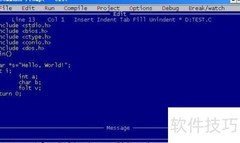
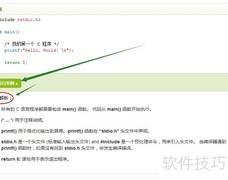
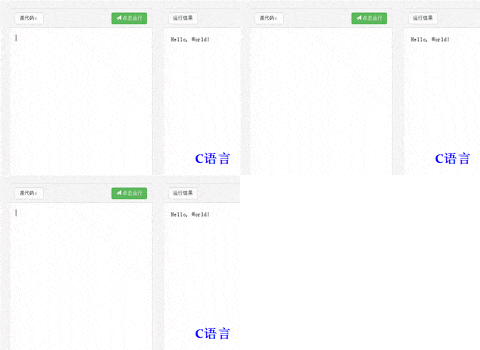
4、 完成上述步骤后,点击确定,打开命令提示符输入cl并按回车,若显示版本信息则说明配置成功。接下来我们编写一个经典的HelloWorld程序,并运行测试。
5、 保存时将扩展名改为c,点击保存后,重新打开命令提示符。
6、 在命令提示符中输入 cl HelloWorld.c 进行编译,注意 cl 与文件名之间需留空格。待编译完成后,输入 HelloWorld.exe 并回车运行生成的可执行文件,即可完成 C 程序的编译与执行全过程。






































 手机性能天梯图
 显卡天梯图
显卡天梯图
 CPU天梯图
 电源天梯图
电源天梯图 固态硬盘天梯图
 新品日历
新品日历
评论
更多评论