
本教程介绍如何在VMware Fusion中安装64位Windows 7虚拟机。
1、 双击运行VMware fusion.dmg安装包开始安装程序。
2、 出现验证提示时,点击跳过选项
3、 双击VMware Fusion图标开始安装程序。
4、 请输入当前系统管理员密码以继续操作
5、 输入密码后,点击确定即可。
6、 等待软件安装完成
7、 系统扩展被阻止,提示弹出后请选打开安全性偏好设置
8、 进入安全设置,点击下方允许选项。
9、 点击左上角红叉关闭安全设置窗口
10、 进入安装页面,选择同意条款继续。
11、 输入许可证密钥激活,建议直接复制粘贴以确保准确。
12、 输入完毕后,请点击继续按钮。
13、 请输入当前系统管理员密码以继续操作。
14、 输入完毕后点击好确认
15、 取消选中加入VMware用户体验改进计划选项。
16、 点击完成即可
17、 系统提示osascript请求控制System Events,请确认是否允许,点击好继续操作。
18、 若未出现此提示,直接进入第25步并继续后续操作。
19、 提示无法使用辅助功能,请点击好确认。
20、 若未出现此提示,直接进入第25步并继续后续操作。
21、 系统提示:Vmware Fusion 需要启用辅助功能权限以正常运行。
22、 点击系统偏好设置以开启
23、 若未出现此提示,直接进入第25步并继续操作。
24、 进入设置,点击左下角小锁进行解锁操作
25、 若未出现此提示,直接进入第25步并继续操作。
26、 请输入当前系统管理员密码以继续操作。
27、 若未出现此提示,直接进入第25步并继续操作。
28、 输入完成,点击解锁即可
29、 若未出现此提示,直接进入第25步并继续执行。
30、 在允许控制电脑的应用列表中,选中VMware Fusion选项。
31、 若未出现此提示,直接进入第25步并继续执行后续操作。
32、 点击左上角红叉关闭偏好设置窗口
33、 若未出现此提示,直接进入第25步并继续后续操作。
34、 返回虚拟机界面,点击左下角取消按钮。
35、 双击打开64位win7虚拟机.dmg进行安装。
36、 出现验证提示时,点击跳过选项
37、 把左边的windows 7 x64文件拖动到右边蓝色文件夹中即可完成操作。
38、 请勿直接双击打开此文件
39、 等待文件复制完成
40、 复制完毕后,请打开蓝色文件夹中的文稿
41、 双击已复制的Windows 7 x64文件即可打开。
42、 提示升级时,点击升级确认操作。
43、 若无提示,直接执行下一步操作即可。
44、 提示弹出后,选择已复制即可
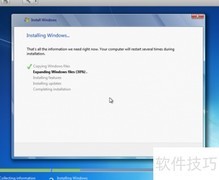
45、 等待Windows系统启动
46、 进入桌面几秒后,将出现重启提示。
47、 选择立即重启选项
48、 重启后进入Win7桌面即完成安装。










































 手机性能天梯图
 显卡天梯图
显卡天梯图
 CPU天梯图
 电源天梯图
电源天梯图 固态硬盘天梯图
 新品日历
新品日历
评论
更多评论