
今天来聊聊AE表达式,为大家整理了一份学习AE表达式的实用指南,帮助你掌握正确方法,一起来看看吧!
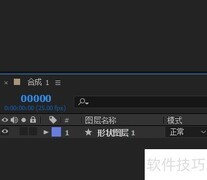
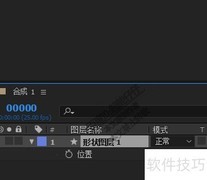
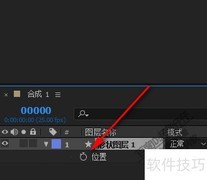
1、 AE表达式以JavaScript为基础,操作简便。按住Alt(或Option)键并点击图层属性前的秒表图标,属性文字变红即表示表达式已启用。随后点击表达式输入框进入编辑状态,可直接输入代码。完成编辑后,按下数字小键盘的Enter键,或在输入框外单击即可退出编辑模式,应用设置。
2、 激活表达式后将显示四个图标,下面逐一介绍每个图标的含义与功能。
3、 表达式开关用于启用或禁用表达式控制,关闭后相关属性将不再受表达式影响。
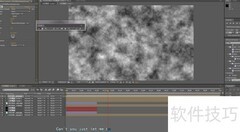
4、 启用表达式图表后,图表编辑器中将显示受表达式影响的属性变化速率。
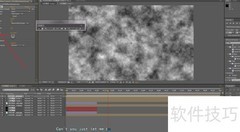
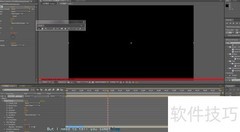
5、 翔君在位置属性中添加了简单的抖动表达式(wiggle),图中深红色直线代表原始位置属性的速度,浅红色线条则显示了受表达式影响后的速度变化情况。
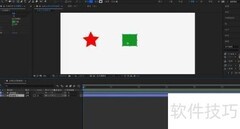
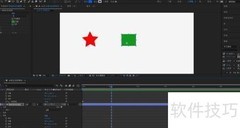
6、 属性关联器的功能类似于AE中的父子级链接,能快速将一个图层的属性引用到另一个图层。例如,想让绿色方块跟随白色背景的位置,却不会编写位置表达式时,只需使用关联器,即可轻松实现属性对接,操作直观便捷,大幅提升工作效率,特别适合复杂动画中的参数联动。
7、 AE内置表达式语言菜单,因表达式繁多难记,可直接通过菜单选取调用,方便快捷。
8、 当表达式编辑出错时,AE会弹出提示框,指出具体错误所在行及涉及的属性。同时,在四个基础按钮前方会出现黄色警告标志,帮助用户快速定位并修正问题。

































 手机性能天梯图
 显卡天梯图
显卡天梯图
 CPU天梯图
 电源天梯图
电源天梯图 固态硬盘天梯图
 新品日历
新品日历
评论
更多评论