
1、 null
2、 居中显示切换编辑
3、 位于appHttpKernel.php文件内部
4、 居中切换编辑
5、 位于appHttpKernel.php文件内部
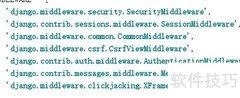
6、 除了Laravel默认提供的中间件组,还可根据需要自定义创建新的中间件组。
7、 居中切换编辑
8、 位于appHttpKernel.php文件内部
9、 居中切换编辑
10、 位于appHttpKernel.php这个文件里
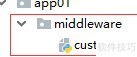
11、 在VSCode中,按下Ctrl+`打开终端,输入命令php artisan make:middleware Test01,即可创建一个名为Test01的中间件,用于后续测试和处理请求逻辑。
12、 居中对齐切换编辑
13、 上传图片并添加简要说明,文字控制在140字内。
14、 在AppHttpMiddleware目录中查找并定位到新建的Test01.php文件。
15、 编辑
16、 上传图片并添加简要说明,文字控制在140字内。
17、 在AppHttp目录中查找并打开Kernel.php文件。
18、 居中切换编辑
19、 上传图片并添加简要说明,文字控制在140字内。
20、 访问Apache服务器中www目录下的任意网页地址
21、 全宽模式切换编辑
22、 在AppHttp目录中定位并打开Kernel.php文件。
23、 居中对齐切换编辑
24、 插入图片并附简短说明,文字控制在140字内。
25、 在routes目录中打开web.php文件配置路由信息。
26、 居中切换编辑
27、 上传图片并添加简要说明,文字控制在140字内。
28、 访问Apache服务器中www目录下的任意网页地址
29、 全宽模式切换编辑
30、 在AppHttp目录中定位并打开Kernel.php文件。
31、 居中切换编辑
32、 插入图片并添加简要说明,文字控制在140字内。
33、 在routes目录中打开web.php文件以配置路由信息。
34、 居中切换编辑
35、 输入自定义Laravel网址,查看实际运行效果(附图示)。
36、 全宽模式编辑切换
37、 上传图片并添加简要说明,文字控制在140字内。
38、 在AppHttp目录中定位并打开Kernel.php文件。
39、 居中切换编辑
40、 上传图片并添加简要说明,文字控制在140字内。
41、 在routes目录中打开web.php文件进行路由配置。
42、 编辑
43、 上传图片并添加简要说明,文字控制在140字内。
44、 输入自定义Laravel网址,查看实际运行效果。
45、 全宽模式编辑切换
46、 搞定!

































 手机性能天梯图
 显卡天梯图
显卡天梯图
 CPU天梯图
 电源天梯图
电源天梯图 固态硬盘天梯图
 新品日历
新品日历
评论
更多评论