
用户不仅能在窗口创建静态字幕,还能制作动态字幕,包括上下移动等多种运动形式。
1、 运用多种方式实现上下滚动与左右移动的字幕效果。
2、 可调节滚动选项中的参数,设定字幕的移动方向与速度。
3、 制作滚动字幕的技巧方法
4、 选择文件菜单下的新建选项,点击旧版标题创建新字幕文件,界面1所示。
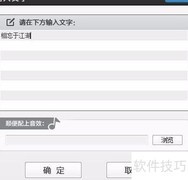
5、 输入文件名后启动字幕编辑器,在编辑区输入文字,可设置文字属性,或从样式区选择所需样式并点击应用,操作界面2所示。
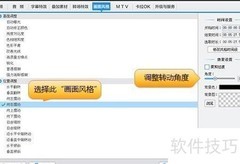
6、 点击上方按钮,打开滚动/游动选项对话框,在定时(帧)选项组中设置字幕滚动参数,具体设置4所示。
7、 制作动态字幕的技巧方法
8、 选择文件菜单中的新建选项,点击旧版标题,创建字幕文件,具体操作1所示。
9、 输入文件名后启动字幕编辑器,在编辑区输入文字,可设置文本属性,或从样式区选择所需样式并点击应用,具体操作5所示。
10、 点击顶部按钮,弹出窗口。在区域选择向左或向右移动方式,随后于区域设定字幕滚动的具体参数,具体操作6所示。
11、 启用动态字幕功能
12、 完成活动字幕编辑后,点击中的,随后关闭窗口即可。
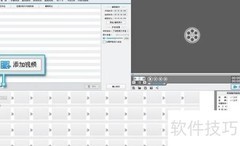
13、 将编辑完成的字幕文件拖入时间线窗口,放置于适当位置并调整其持续时长。
14、 在监视器窗口中预览字幕的滚动与游动效果,包括向左和向右移动的字母动画,具体效果所示。












































 手机性能天梯图
 显卡天梯图
显卡天梯图
 CPU天梯图
 电源天梯图
电源天梯图 固态硬盘天梯图
 新品日历
新品日历
评论
更多评论