
首次运行Readiris Corporate v12.0.5702-RBS简体中文版时,会弹出版权信息提示,点击任意鼠标键即可关闭。随后将显示使用向导界面,若不希望每次启动都出现该向导,可在其窗口中取消勾选软件启动时启动向导选项,再关闭向导窗口,此后程序启动将直接进入主界面,不再显示向导内容。
1、 首次运行Readiris Corporate v12.0.5702-RBS简体中文版时,会显示版权信息,点击任意位置即可关闭。随后将弹出使用向导窗口,若不希望每次启动都显示该向导,可在窗口中取消勾选软件启动时启动向导选项,再关闭向导界面,此后程序启动将直接进入主界面,无需重复操作。
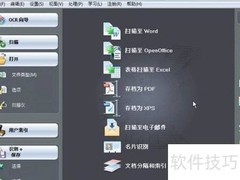
2、 Readiris界面包含多个功能模块。
3、 智能任务(居中)
4、 SmartTask 是一组预设命令,可让您一键调用 Readiris 最常用的功能。通过 SmartTask,您能快速完成文档扫描、文字识别,并将结果发送至指定应用程序或转换为所需格式。系统默认使用标准设置,操作简便;同时支持右键点击进行个性化配置,满足特定需求,提升工作效率与使用灵活性。
5、 主工具栏位于左侧
6、 通过主工具栏的命令与选项手动扫描识别文档,OCR向导提供推荐操作步骤。
7、 右工具栏中的图像操作选项
8、 通过图像工具栏按钮在Readiris界面中编辑文档,将鼠标悬停于各按钮可查看其功能提示。
9、 文档导入或扫描后,Readiris 界面将新增三个主要功能区域。
10、 页面工具栏位于主工具栏右侧
11、 工具栏展示页面缩略图,鼠标悬停时显示相关设置信息。
12、 图像居中显示窗口
13、 底部文档面板
14、 文档面板展示在Readiris中打开文件的各项统计信息,包括扫描与识别耗时、分辨率及页面宽高等详细数据。













































 手机性能天梯图
 显卡天梯图
显卡天梯图
 CPU天梯图
 电源天梯图
电源天梯图 固态硬盘天梯图
 新品日历
新品日历
评论
更多评论