
Unity3D是当前最受欢迎的游戏开发引擎之一。在游戏开发过程中,程序调试至关重要。部分新手可能对使用VS2015进行调试不够熟悉,接下来将详细介绍如何利用该工具高效完成调试操作,帮助开发者快速定位并解决代码问题。
1、 请下载并安装Unity3D、VS2015以及VS Tools for Unity三款软件。安装包可通过以下链接直接获取:https://www.visualstudio.com/features/unitytools-vs,具体操作所示。确保依次完成三个软件的安装,以便搭建完整的开发环境,为后续的项目创建与调试做好准备。
2、 由于本文重点在于介绍如何使用VS进行调试,因此关于VS2015与Unity的安装步骤将不再赘述,直接进入VS Tools for Unity的安装说明。该工具的安装文件为vstu2015.msi,需确保所安装的Visual Studio版本与下载的VS Tools for Unity版本一致。获取安装包后,双击运行即可启动安装程序,随后将进入安装界面,具体界面所示。
3、 勾选同意后点击安装,按提示操作并等待过程结束即可。
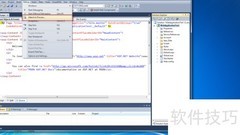
4、 安装完毕后,启动你的Unity3D项目,再用VS2015打开待调试的代码文件,此时可在工具栏中看到Attach to Unity选项,表明VS Tools for Unity已成功集成。通过该功能即可实现与Unity项目的联动调试,操作便捷,提升开发效率。
5、 最后点击Attach to Unity按钮,然后在Unity界面中点击开始按钮即可进入测试状态,此时该按钮的显示将发生变化,具体样式所示。
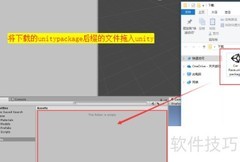
6、 上述内容介绍的是在安装Visual Studio 2015环境下进行调试的操作方法。若使用的是其他版本,例如Visual Studio 2010、2012或2013,则安装流程与2015版略有差异。初始步骤相同,需先下载对应版本的VS Tools for Unity插件并完成安装。但在安装完成后,启动Unity时还需手动导入相应的调试工具资源包,以确保调试功能正常运行。具体导入方式所示,按照提示操作即可顺利完成配置,实现Unity与Visual Studio的协同调试功能。
7、 导入后,工具栏将显示VisualStudio Tools,若未显示,可点击工具栏手动激活。
8、 后续调试方法同前,此处不再赘述。













































 手机性能天梯图
 显卡天梯图
显卡天梯图
 CPU天梯图
 电源天梯图
电源天梯图 固态硬盘天梯图
 新品日历
新品日历
评论
更多评论