
将qsv格式转换为mp4需借助专用工具。由于目前仅有奇艺提取器支持处理qsv文件,可先使用qsv格式转换器将其转为flv格式,再通过狸窝格式转换器将flv文件转换为mp4格式,从而完成整个转换过程,其他普通转换软件尚不支持直接转换qsv文件。
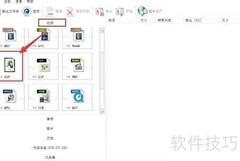
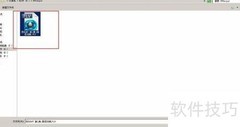
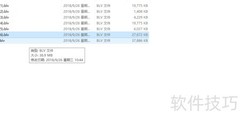
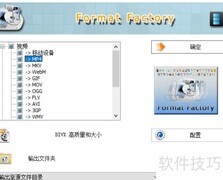
1、 要提取QSV格式的视频,首先启动奇艺转换器,点击界面上的添加视频按钮,在存放QSV文件的目录中选中所需视频,并将其导入转换器。导入成功后,视频文件会显示在文件列表中。接着,点击顶部的开始转换按钮,程序随即启动,自动将QSV格式的视频转换为其他可用格式。转换过程完成后,系统会提示操作结束。此时可按照软件下方显示的输出路径,进入指定文件夹查找已转换好的FLV格式文件。此外,用户也可在转换前自行设定输出目录,将转换后的文件保存到期望的位置,方便后续查找与使用。整个操作流程简单直观,适合快速完成格式转换。
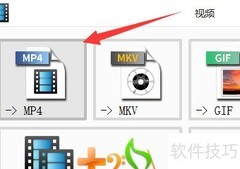
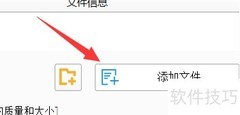
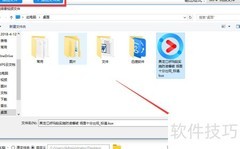
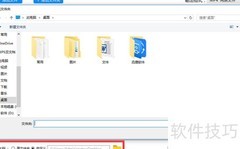
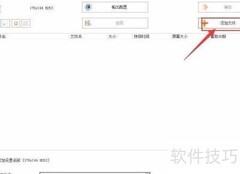
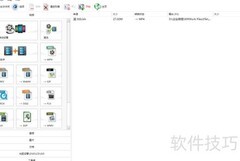
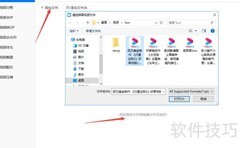
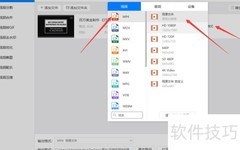
2、 将视频转换为MP4格式的操作步骤如下:首先,完成软件的下载与安装后,启动转换工具。主界面设有清晰的操作指引,便于新手用户按步骤进行操作。点击左上角的添加视频按钮,随后在弹出窗口中选择存放FLV视频文件的文件夹路径,将需要转换的视频导入到程序中。视频加载成功后,进入下一步格式设置。在下方的预设方案选项中点击展开菜单,在常用视频格式列表中找到并选中MP4格式,确保输出格式正确无误。完成格式选择后,确认所有设置无误,点击界面右下角的转换按钮,系统即开始将FLV文件转换为MP4格式。转换过程中可实时查看进度,待转换完成后,程序会自动提示任务结束。此时,点击右侧的打开目录按钮,即可进入保存文件的文件夹,找到已生成的MP4视频文件。使用任意支持MP4格式的播放器打开该文件,即可流畅播放,实现跨设备兼容与便捷分享。整个过程简单高效,适合各类用户快速完成格式转换需求。












































 手机性能天梯图
 显卡天梯图
显卡天梯图
 CPU天梯图
 电源天梯图
电源天梯图 固态硬盘天梯图
 新品日历
新品日历
评论
更多评论