
1、 null
2、 如何将MP4格式进行转换?MP4作为一种广泛应用的视频格式,具备良好的兼容性和较小的文件体积,几乎能在各类播放设备上流畅播放,且不会过多占用手机或电脑的存储空间。然而,它的画质相对有限,难以满足对高清视觉体验有较高要求的用户。若想获得更清晰的画面效果,可将MP4视频转换为其他更高清的格式。那么具体应如何操作?其实转换过程并不复杂,只需借助合适的转换工具,选择目标格式并按照提示完成转换步骤即可。接下来将详细介绍几种实用的转换方法,帮助您轻松实现格式转换,提升观看体验。
3、 通过使用视频转换工具,可轻松实现mp4格式向其他格式的快速转换,操作简便,高效完成文件格式切换。
4、 推荐使用风云视频转换器,高效便捷。
5、 操作步骤如下所示
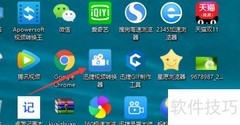
6、 第一步:
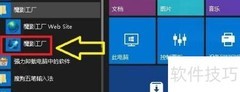
7、 启动软件后,找到界面中标注的视频转换功能(见图示红框处),点击进入即可开始操作。
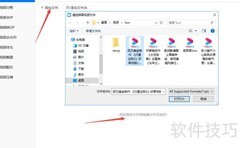
8、 第二步:导入视频文件
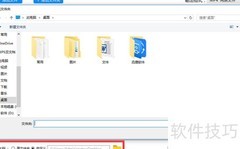
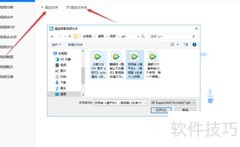
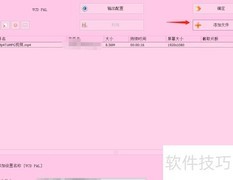
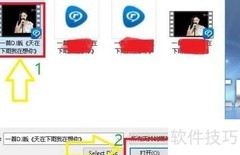
9、 在视频转换页面中央点击添加文件按钮,进入文件选择界面,选中需要转换的MP4视频后点击打开,即可将其导入转换页面。此外,也可直接将视频文件拖拽至页面指定区域,快速完成添加操作,方便快捷。
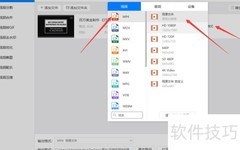
10、 第三步:选定输出格式
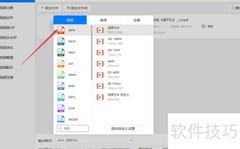
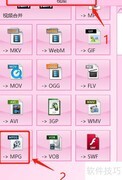
11、 在界面左下角,输出格式选项旁有一个选择框,点击即可挑选所需的转换格式。该软件集成了多种主流媒体格式,用户可根据需求自由选择将视频转换为何种类型,操作灵活便捷。同时,还能自定义转换后视频的分辨率,从而提升观看时的视觉效果。若对格式选择存在困惑,不妨参考以下常见格式的特性:AVI格式画面清晰、画质优秀,兼容性较强,但文件体积较大,压缩标准不统一,部分播放器可能无法支持;MPEG格式压缩效率高,占用存储空间小,适合节省容量,但对设备硬件有一定要求;3GP格式文件轻便,便于在移动设备间传输,特别适用于手机等便携终端,但在电脑上兼容性不佳,且帧率偏低,播放质量相对较低;WMV格式支持在线流媒体播放,实现边下载边观看,适合网络使用,但依赖特定的Windows环境,传输速度较慢。根据使用场景和设备类型选择合适的格式,能有效提升使用体验。
12、 第四步:自定义配置(可选,不影响转换过程)
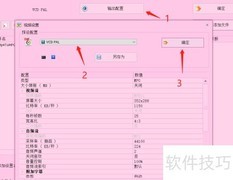
13、 点击下方红色框内的添加自定义设置选项即可进入个性化配置界面,在此可调整多项参数。若对某项功能不熟悉,只需将鼠标悬停在该选项上,系统会自动显示说明提示。完成所有设置后,点击创建按钮即可保存当前配置。
14、 自定义设置完成后,将显示在图示位置,直接选择你创建的选项即可。
15、 第五步:选定保存文件夹
16、 在输出格式选项右侧可设置保存路径,支持选择源文件所在目录或自定义位置。建议根据使用习惯选定合适的存储路径,便于后续查找与管理处理完成的文档。此处以保存至源文件目录为例进行操作。
17、 第六步:启动转换程序
18、 在下方红色框内可选择不同转换模式:极速模式转换速度快,但画质可能略有损失;原速模式转换较慢,但兼容性强,能保持原有画质。请根据实际需求选择合适模式,确认后点击全部转换即可开始格式转换。
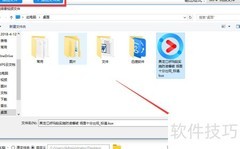
19、 第七步:完成转换
20、 操作完成后,点击打开即可直达视频文件夹,方便快捷。只需简单几步,轻松完成转换,整个过程非常简便。快来体验一下吧!
21、 以上是为大家整理的MP4格式转换详细操作步骤,过程简单明了,感兴趣的朋友不妨参考一下,希望能为需要的用户提供有效帮助。












































 手机性能天梯图
 显卡天梯图
显卡天梯图
 CPU天梯图
 电源天梯图
电源天梯图 固态硬盘天梯图
 新品日历
新品日历
评论
更多评论