
如今视频文件无处不在,频繁遭遇不同格式之间的转换困扰。
1、 启动软件
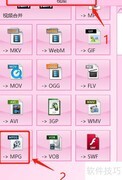
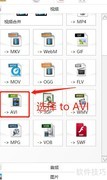
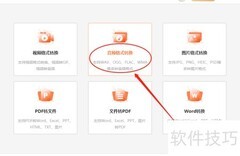
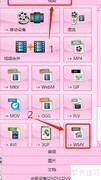
2、 打开格式工厂,点击左侧功能区的视频选项,在下拉菜单中选择->MP4,进入MP4格式的属性设置界面,进行相关参数配置。
3、 第二步:添加OGG格式音频文件
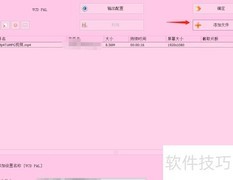
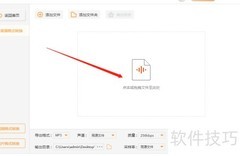
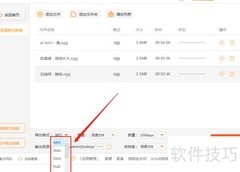
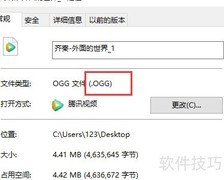
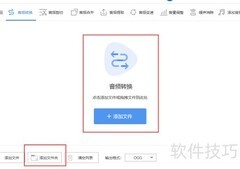
4、 进入MP4转换设置页面,点击添加文件按钮,根据提示选择需转换的OGG音频文件。
5、 设置MP4格式转换的相关参数
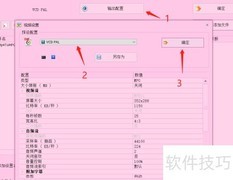
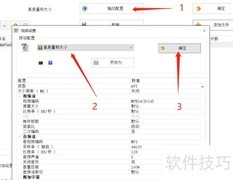
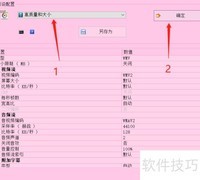
6、 在MP4转换设置界面,点击输出配置按钮,选择所需的质量和相关参数,以确定转换后文件的具体属性。
7、 设置MP4文件的保存路径
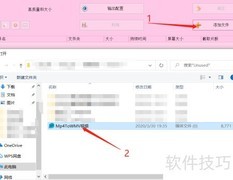
8、 在MP4转换设置界面,点击改变按钮,选择所需输出路径作为文件保存位置。
9、 确认MP4格式转换设置参数
10、 在MP4转换设置界面,核对三项参数无误后,点击确定按钮完成配置。
11、 执行第六步:转换为MP4格式文件
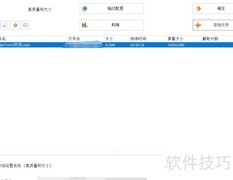
12、 返回主界面,核对文件列表中的配置无误后,点击工具栏开始按钮执行转换操作。
13、 确认转换后的最终结果。
14、 转换完成后,列表中将显示生成的MP4文件大小,同时可在指定保存路径下找到该文件。
15、 以上便是今天分享的OGG转MP4方法。










































 手机性能天梯图
 显卡天梯图
显卡天梯图
 CPU天梯图
 电源天梯图
电源天梯图 固态硬盘天梯图
 新品日历
新品日历
评论
更多评论