
检查服务器权限设置,确保文件和目录权限正确,配置好.htaccess文件即可解决。
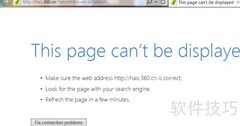
1、 403 Forbidden 是一种常见的HTTP状态码,意味着服务器拒绝访问所请求的网页。多数情况下无法正常进入目标网站,但问题有时出在用户端。可通过检查网络设置、清除浏览器缓存或更换IP地址等方式尝试解决此类错误,确保访问权限恢复正常。
2、 无论使用何种操作系统或浏览器,如谷歌浏览器、Internet Explorer、Mozilla Firefox、MS Edge、Safari等,均可能遭遇403 Forbidden错误。该问题的具体提示语可能有所差异,但常见表现形式包括多种不同的错误提示信息,均表示服务器拒绝访问请求。
3、 访问被拒
4、 权限不足
5、 访问被拒,权限不足
6、 HTTP 403错误,访问被拒绝
7、 这些是常见的错误示例,网站管理员可依需求修改内容,但多数情况下仍保留原样,以便让访客清楚了解被拒绝的具体原因。
8、 网站所有者可能因权限设置限制部分用户访问,导致403拒绝错误,有时也因网站自身配置不当引发。但有用户反馈,该问题偶尔会自动消失,因此建议遇到此情况时可先等待一段时间,再尝试重新访问页面。
9、 有用户反馈,在下载最新Windows更新时遇到HTTP 403错误,同时系统提示错误代码0x80244018,即WU_E_PT_HTTP_STATUS_FORBIDDEN,表明访问被服务器拒绝,可能与网络权限或服务器策略限制有关,导致更新无法正常进行。
10、 在排查403 Forbidden错误前,建议先使用Reimage等杀毒软件对电脑进行全面扫描。恶意程序可能引发多种异常,提前查杀可有效防范风险,确保系统安全稳定运行。
11、 最常见的403禁止访问错误源于用户输入的网址有误。例如,网页文件名及其扩展名必须准确无误,多数网站禁用目录浏览功能。此外,用户常混淆.html与.htm,或将www错输为wwww,导致请求无法被服务器接受。
12、 有时403 Forbidden错误是暂时的,刷新页面可能解决问题。尽管并非每次都能奏效,但按F5刷新操作简单快捷,不妨一试。
13、 缓存用于保存您曾经访问过的网页地址及相关内容,如HTML、图片和JavaScript等。当再次打开该页面时,浏览器会直接从缓存中读取数据,加快加载速度。然而,有时网站的实际链接已更新或变更,而缓存仍保留旧信息,可能导致页面无法正常加载,甚至出现403禁止访问错误。为解决此类问题,建议清除浏览器的缓存与Cookie。通过清除这些临时数据,可确保浏览器重新获取最新的网页信息,避免因过期或错误的缓存导致访问失败,从而有效修复403错误并提升浏览体验。
14、 谷歌浏览器
15、 点击右上角Chrome菜单,选择设置选项。
16、 下滑查找并点击清除浏览记录
17、 选择图片、文件的Cookie与缓存,点击清除数据即可。
18、 火狐浏览器
19、 点击Firefox菜单,选择选项即可。
20、 进入隐私安全设置
21、 在Cookie与网站数据选项中,点击清除数据按钮。
22、 选择Cookie与缓存的网页数据,点击清除按钮即可完成操作。
23、 点击Edge菜单,选择设置选项。
24、 点击清除浏览数据中的选择清除内容选项
25、 勾选Cookies与缓存数据,点击清除即可完成操作。









































 手机性能天梯图
 显卡天梯图
显卡天梯图
 CPU天梯图
 电源天梯图
电源天梯图 固态硬盘天梯图
 新品日历
新品日历
评论
更多评论