
上篇文章对Windows系统进行了基础精简,相信你的系统盘已释放出数GB空间。但若仍感觉文件夹打开迟缓、CPU与磁盘占用居高不下,不妨继续深入优化系统设置。通过进一步调整,可显著提升运行效率,让电脑响应更迅速,操作更流畅,整体性能再上一个台阶。
1、 想要提升Windows系统的开机速度,可先借助安全类软件进行一键优化,涵盖启动项、系统服务、网络设置及磁盘相关配置。若希望更精准控制,也可手动调整。右键点击开始按钮,选择运行,输入msconfig并回车,打开系统配置界面后切换至引导选项卡,点击高级选项。在弹出的窗口中,勾选处理器数和最大内存两项,并根据电脑实际硬件参数合理设置数值,例如多核处理器可选全部核心,内存充足时设为最大可用值,从而加快系统启动效率。
2、 最后别忘了点击确认并重启,设置即可生效。
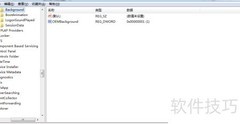
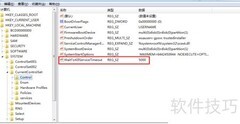
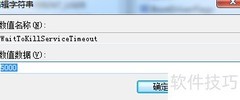
3、 想要加快Windows系统的关机速度,可以通过调整系统设置来实现。首先,点击开始菜单或右键点击系统图标,选择运行选项。在弹出的对话框中输入regedit,按下回车以打开注册表编辑器。进入编辑器后,在左侧的目录树中依次展开以下路径:HKEY_LOCAL_MACHINESYSTEMCurrentControlSetControl。随后在右侧窗口中查找名为WaitToKillServiceTimeout的条目。双击该项后会弹出修改窗口,其默认数值根据系统版本有所不同,例如Windows 8.1通常为5000(代表5秒),而Windows 7则可能为1200(即12秒)。用户可根据实际需要将该数值适当调低,从而缩短系统等待程序关闭的时间。修改完成后重启电脑或执行关机操作即可感受到响应速度的提升。注意操作时需谨慎,避免误改其他注册表项影响系统稳定性。
4、 完成设置后点击确定,重启电脑即可生效。
5、 提升磁盘读写速度
6、 关闭磁盘优化功能后,系统将不再自动整理分散的文件碎片,这可能影响磁头读取文件的效率,导致电脑运行速度略有下降。
7、 双击打开这台电脑,右键点击需整理的磁盘,选择属性。进入工具选项,点击对驱动器进行优化和碎片整理,再选优化。在优化驱动器界面中,点击更改设置,取消勾选按计划运行,即可关闭自动整理功能。
8、 关闭家庭共享
9、 Windows家庭组功能便于家庭网络中多台电脑共享文件和打印机,但系统会持续利用硬盘进行数据同步,容易造成硬盘占用过高,拖慢整体运行速度。由于个人日常使用该功能的频率较低,为提升系统性能,可考虑直接关闭家庭组服务,减少后台资源消耗,使计算机运行更加流畅稳定。
10、 右键点击开始图标,进入控制面板,依次选择网络和Internet、家庭组,最后点击离开家庭组即可完成操作。
11、 禁用IPv6网络
12、 Windows 8.1默认开启IPv6,但目前多数网络环境尚未使用IPv6,因此未接入IPv6网络的用户可将其关闭,仅保留IPv4即可满足日常上网需求,同时有助于提升系统运行效率。
13、 右键点击开始按钮,选择控制面板,进入后找到网络和共享中心,点击更改适配器设置。在打开的网络连接界面中,右键当前使用的网络,选择属性。在弹出窗口中,取消勾选Internet协议版本6(TCP/IPv6),确认保存即可完成设置。
14、 禁用Windows系统自带的防护功能
15、 Windows 8.1内置的Windows Defender具备基础杀毒功能,但其防护机制较为激进,类似于卡巴斯基,采取见毒即删的策略,有时会误删系统关键文件,曾有用户因此导致系统无法启动。此外,在启用自动扫描时,该程序会显著占用系统资源,造成文件夹打开迟缓、整体运行卡顿等问题。由于其误判风险和性能影响,部分用户可能更倾向于选择其他安全软件或手动关闭Defender以提升使用体验。可根据个人需求在设置中禁用其实时监控功能。
16、 右键点击开始按钮,选择运行,在弹出的窗口中输入gpedit.msc并确认,以打开本地组策略编辑器。在左侧导航栏中依次展开本地计算机策略下的计算机配置、管理模板和Windows 组件,然后找到并进入Windows Defender设置项。双击关闭 Windows Defender选项,在弹出的配置窗口中将其设置为已禁用,以确保系统安全防护功能保持开启状态,从而有效防范潜在威胁。












































 手机性能天梯图
 显卡天梯图
显卡天梯图
 CPU天梯图
 电源天梯图
电源天梯图 固态硬盘天梯图
 新品日历
新品日历
评论
更多评论