
阿里云对象存储服务(OSS)是一种基于网络的数据存储解决方案,支持随时上传和访问各类非结构化文件。用户可通过互联网便捷地存储和调用文本、图片、音频、视频等格式的数据,满足多样化的数据管理需求,实现高效、安全、可扩展的云端存储体验。
1、 启用阿里云OSS服务
2、 阿里云OSS支持将数据文件作为对象上传至存储空间,您可进行上传、下载、删除及管理等操作,实现高效便捷的云端数据存储与访问。
3、 创建一个或多个存储空间,并向其中添加一个或多个文件。
4、 获取已上传文件的链接,实现分享与下载功能。
5、 通过调整存储空间或文件的属性与元信息,实现访问权限的配置。
6、 通过阿里云控制台完成OSS基础与高级操作。
7、 通过阿里云开发工具包或在应用中调用RESTful API,可实现OSS的基础与高级操作。
8、 首次使用阿里云OSS前,请先了解其使用限制。本文将指导您通过阿里云管理控制台完成各项基本操作,帮助您快速上手并顺利开展相关任务。
9、 开启OSS服务
10、 开通OSS服务后,方可使用其各项功能。
11、 先决条件
12、 使用阿里云OSS服务前,需先注册账号并完成实名认证。若尚未注册,系统将在开通OSS时提示您进行账号注册和认证操作。
13、 步骤说明
14、 访问阿里云官网并登录。
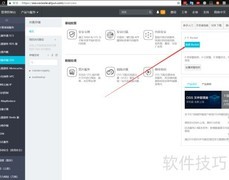
15、 将鼠标悬停于产品,点击对象存储OSS,进入其详情页面。
16、 在OSS产品页面点击立即开通按钮。
17、 开通服务后,点击OSS产品详情页的管理控制台即可进入操作界面。
18、 点击官网首页右上角菜单栏的控制台,进入阿里云管理控制台主页,再点击左侧对象存储OSS菜单,即可进入OSS管理界面。
19、 建立存储空间
20、 开通阿里云OSS服务后,需先创建存储空间用于存放文件。
21、 操作流程
22、 登录OSS管理控制台页面。
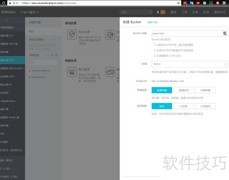
23、 点击左侧存储空间列表的新增按钮或页面右上角的新建 Bucket按钮,即可弹出新建 Bucket 的对话框。
24、 在命名框内输入存储空间的名称。
25、 存储空间名称需遵循规定的命名规则。
26、 所选存储空间名称在阿里云OSS中必须唯一,不可与其他现有存储空间重名。
27、 创建后无法修改存储空间名称。
28、 关于存储空间命名规则,详见OSS基本概念说明文档。
29、 在所属地域框内,选择存储空间对应的数据中心。
30、 创建存储空间后无法更改地域,若需通过ECS内网访问OSS,请选择与ECS实例相同的地域,详情可参考访问域名相关说明。
31、 在存储类型框中,选择所需的存储类型。
32、 标准存储具备高可靠性、高可用性与高性能,适用于频繁访问的数据场景。
33、 低频访问适用于长期存储且使用较少的数据,其单位存储成本低于标准类型。
34、 归档存储适用于需长期保存(建议半年以上)且访问频率极低的数据,数据读取前需约1分钟解冻。适用于档案资料、医疗影像、科研数据及影视素材等对存储周期长、调用较少的场景,兼顾安全性与经济性,是冷数据存储的理想选择。
35、 在读写权限栏中,选择所需权限。
36、 私有:仅存储空间创建者可读写其中文件,其他人均无权访问该空间内的任何内容。
37、 公共读模式下,仅存储空间创建者可进行文件写入,其他任何人包括未登录用户均可自由读取其中内容。
38、 任何人均可对存储空间内的文件进行读写,包括匿名访问者。由此产生的所有费用由存储空间所有者承担,请谨慎设置此权限。
39、 点击确认按钮。
40、 提交文档
41、 创建存储空间后,您可随时通过多种方式将任意类型文件上传至该空间。
42、 可通过OSS控制台上传不超过5GB的文件。
43、 对于超过5GB的文件,建议通过SDK或API调用Multipart Upload分片上传功能,支持断点续传,确保传输稳定可靠。
44、 使用图形化工具ossbrowser上传文件,具体操作请参考ossbrowser相关说明。
45、 上传同名文件将直接覆盖存储空间中原有文件,请谨慎操作以免数据丢失。
46、 操作流程
47、 进入OSS管理控制台并登录账户。
48、 在左侧存储空间列表中,点击目标存储空间以上传文件。
49、 点击文件管理标签页。
50、 点击上传文件,弹出对应对话框。
51、 可将文件上传至指定或默认文件夹。若需上传到指定目录,先选择新建目录再上传;若直接点击上传,则文件将自动存入OSS默认文件夹中。
52、 在目录地址栏中指定文件上传至OSS的存储路径。
53、 当前目录为上传文件的默认路径,暂不支持更改。
54、 若需将文件上传至特定文件夹,只需输入路径名称,系统会自动创建对应目录,并将文件存入该目录中。
55、 有关文件夹的创建与操作,请参考新建文件夹的相关指引。
56、 在文件ACL区域,可设置文件的读写权限,默认继承所属Bucket的权限配置。
57、 在上传文件区域,可直接拖入文件,或点击直接上传按钮选择所需文件进行提交。
58、 在手机验证界面,点击获取验证码,输入收到的校验码后确认,系统将弹出上传任务窗口并显示进度。您还可通过点击左下方的上传任务按钮实时查看当前上传状态。
59、 共享文档
60、 文件已成功上传,您可获取其访问地址,用于分享和下载。
61、 操作流程
62、 登录OSS管理控制台页面。
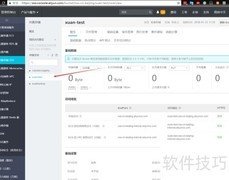
63、 在左侧存储列表中点击目标名称,进入其概览页面。
64、 点击文件管理标签页
65、 点击文件名,即可进入该文件的预览界面。
66、 复制文件链接以供下载使用
67、 复制文件路径可用于查找文件或为图片添加水印等操作。
68、 点击复制文件URL,将链接分享给访客用于浏览或下载文件。
69、 若存储桶权限为私有,获取文件访问链接时需设定有效期限。
70、 URL签名链接的有效期由NTP时间计算确定。您可将该链接分享给任意访问者,对方在有效期内可通过此链接访问对应文件。当存储空间设置为私有权限时,所获取的访问地址即为经过URL签名生成的安全链接。
71、 清除文档
72、 如不再需要已上传的文件,请及时删除以避免产生额外费用。您可登录OSS控制台,选择删除单个或多个文件进行清理操作。
73、 管理控制台批量删除文件最多支持1000个。如需更灵活选择或更大规模删除,请参考开发人员指南中的文件删除说明。
74、 操作流程
75、 登录OSS管理控制台页面。
76、 在左侧存储空间列表里,点击所需存储空间名称,进入其概览页面。
77、 点击文件管理标签页。
78、 选中一个或多个文件,点击删除按钮,弹出确认删除文件的对话框。
79、 点击确认按钮。
80、 清理存储空间
81、 若不再使用存储空间,请及时删除以避免持续计费。删除前请务必清空其中所有文件,否则系统将不允许执行删除操作。
82、 操作流程
83、 登录OSS管理控制台页面。
84、 在左侧存储空间列表中选择目标名称,点击页面右上角的删除按钮即可。
85、 在弹出窗口中点击确定按钮即可。
86、 删除存储空间后无法恢复,请务必谨慎操作。













































 手机性能天梯图
 显卡天梯图
显卡天梯图
 CPU天梯图
 电源天梯图
电源天梯图 固态硬盘天梯图
 新品日历
新品日历
评论
更多评论