
在搭建或配置网络环境时,常用ping命令检测网络连通性。但当遇到防火墙拦截或访问策略限制导致ping失效时,可改用telnet测试目标主机的端口映射或远程连接,以判断网络服务是否正常开放和可达。
1、 在Windows 7与8系统中设置并启用Telnet服务功能。
2、 在Windows 7系统中安装并启用Telnet客户端功能。
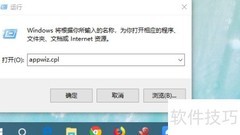
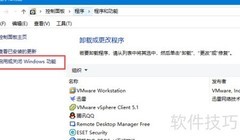
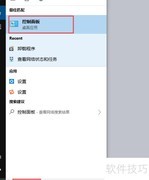
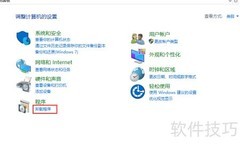
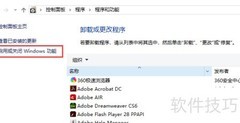
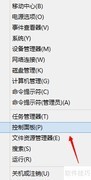
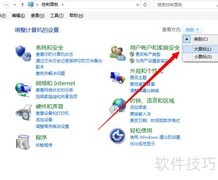
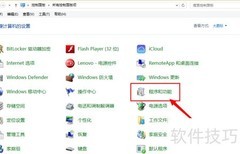
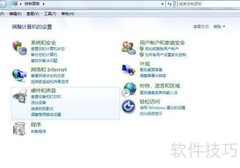
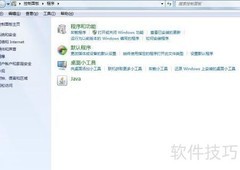
3、 操作步骤:点击开始按钮,进入控制面板,根据查看方式选择程序或程序和功能,随后打开启用或关闭Windows功能选项。在弹出的Windows功能窗口中,勾选Telnet服务器和Telnet客户端,确认选择后点击确定,系统将自动开始安装,等待完成即可。
4、 在Windows 7系统中将Telnet服务设为自动启动并开启。
5、 右键点击计算机,选择管理,展开服务和应用程序,进入服务,找到Telnet服务并右键,选择属性,将启动类型设为自动,最后点击确定完成设置。
6、 右键点击Telnet服务,选择菜单中的启动选项,即可完成服务开启操作。
7、 检查Telnet服务是否已正确安装并启动运行。
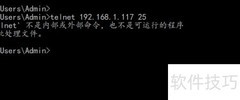
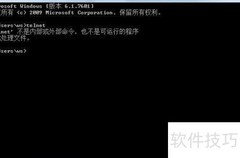
8、 在命令提示符中输入 telnet -help,若显示帮助信息,则表明已成功解决telnet 不是内部或外部命令的问题。
9、 在命令提示符输入 telnet 127.0.0.1,若显示所示内容,则表示 Telnet 服务已成功启动。
10、 在Windows Server 2008 R2系统中安装并配置Telnet服务器功能,启用远程登录服务。
11、 打开Windows Server,进入服务器管理器界面。
12、 右键点击桌面计算机,选择管理,进入服务器管理器界面。
13、 通过开始菜单进入控制面板,选择类别视图点击程序,或大图标视图点击程序和功能,然后打开启用或关闭Windows功能,即可进入服务器管理器界面。
14、 在Windows Server系统中启用并安装Telnet客户端与服务功能。
15、 进入功能菜单,选择添加功能,勾选Telnet服务器和客户端,点击下一步,然后执行安装。待安装完成后,点击关闭,即可成功启用Telnet服务。
16、 在Windows Server系统中将Telnet服务设为自动启动并开启该服务。
17、 操作步骤:
18、 在服务器管理器中,依次进入配置→服务,右键点击Telnet服务,选择属性,将启动类型更改为自动,最后点击确定保存设置。
19、 再次右键点击Telnet服务,选择菜单中的启动选项,即可完成服务的开启操作。
20、 检查Telnet服务是否已启动并正常运行。
21、 在命令提示符中输入 telnet 127.0.0.1,若显示内容所示,则表示 Telnet 服务已成功启动。
22、 通过Telnet检测端口连通性。
23、 通过telnet连接指定IP和端口,确保防火墙未对此进行限制。
24、 测试本机时,使用telnet 127.0.0.1 80或23,显示80端口无法连接,而23端口连接正常,说明该服务已开启并可访问。
25、 测试其他主机时,执行 telnet 10.0.0.27 80 或 21,显示 80 端口无法访问,而 21 端口已开启并可连接。
26、 10.0.0.27为主持测试任务的另一台设备。
27、 Telnet测试IP端口时,若连接失败,说明端口不可用或已被屏蔽。
28、 通过telnet连接IP端口后,会进入相应界面,界面内容随端口差异而变化。
29、 通过telnet连接指定域名的端口。
30、 以百度为例,通常FTP的21端口不开放,而HTTP的80端口则必定开启。
31、 通过telnet远程连接目标主机进行访问。
32、 通过Telnet协议实现远程访问时,通信双方主机均需安装并启用Telnet服务。被访问的主机须将授权用户加入TelnetClients用户组,确保其具备远程登录权限。访问方在连接时需正确输入该用户的用户名与密码,经身份验证后方可建立会话,获得对目标主机的操作权限。整个过程依赖于服务配置与用户权限管理。
33、 在目标主机中将指定用户加入TelnetClients用户组。
34、 操作步骤:在桌面计算机上右键点击,选择管理,进入系统工具下的本地用户和组中的用户选项。右键选中目标用户,打开属性,切换至隶属于选项卡并点击添加。在弹出的输入框中键入TelnetClients,确认无误后连续点击确定完成设置。
35、 使用ping命令测试目标主机IP连通性,例如执行ping 10.0.0.31,检查网络是否通畅。
36、 网络通畅时,通过Telnet连接IP地址远程访问主机。
37、 输入命令:telnet 10.0.0.31,然后按回车键执行。
38、 打开Telnet客户端,提示您想发送吗(y/n):时,输入y后按回车确认。
39、 进入Telnet服务界面,输入目标主机的用户名与密码后按回车键确认登录。
40、 进入目标主机命令提示符目录,表明已通过Telnet成功实现远程访问。









































 手机性能天梯图
 显卡天梯图
显卡天梯图
 CPU天梯图
 电源天梯图
电源天梯图 固态硬盘天梯图
 新品日历
新品日历
评论
更多评论