
1、 null
2、 首先需要一款功能强大的任务管理工具,我已为大家准备好,详细信息及下载链接请见文末。
3、 接下来需将系统中的隐藏文件显示出来,以便进行文件替换。操作方法为:打开桌面的我的电脑,点击工具菜单,选择文件夹选项(O),具体1所示。
4、 图1
5、 在弹出的窗口中,切换至查看选项卡,取消勾选隐藏受保护的操作系统文件(推荐),并选择显示所有文件和文件夹,具体操作2所示。
6、 图2
7、 确认选择后即可完成操作,否则无法查看系统隐藏文件,操作结束后再恢复原状即可。
8、 将增强型任务管理器的文件名更改为taskmgr.exe,随后复制至C:WindowsSystem32Dllcache目录下。粘贴时系统会弹出文件替换提示,此时直接点击是确认替换。操作过程3所示,完成后即可实现替换操作,使增强功能的程序替代原系统任务管理器。
9、 图3
10、 重新打开任务管理器时,将出现Windows文件保护提示,这是由于文件被替换所致。此时只需点击取消即可关闭提示框,操作4所示。
11、 图4
12、 取消后需弹出提示框,选择是即可,具体操作5所示。
13、 图5
14、 完成上述步骤后,自定义的增强版任务管理器即告完工!接下来展示增强版与普通版的实际效果对比。
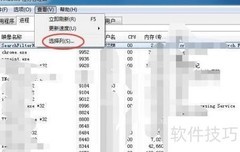
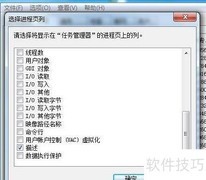
15、 系统内置任务管理器,界面6所示。
16、 图6
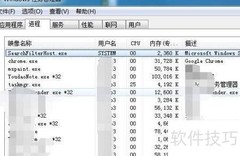
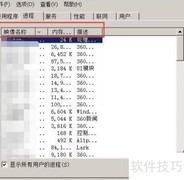
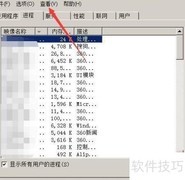
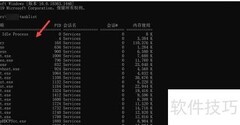
17、 让我们再次审视亲手打造的增强版任务管理器,7所示。
18、 图7
19、 自己动手做了一个增强版任务管理器,可用于手动清除病毒,后续将分享详细的病毒查杀教程,敬请期待。











































 手机性能天梯图
 显卡天梯图
显卡天梯图
 CPU天梯图
 电源天梯图
电源天梯图 固态硬盘天梯图
 新品日历
新品日历
评论
更多评论