
AppleScript是Mac系统内置的脚本语言,可在Mac OS环境下实现任务自动化,而脚本编辑器则是用于编写和编辑AppleScript程序的专用工具,帮助用户高效完成各类自动化操作。
1、 在使用AppleScript前,需先启动Mac系统自带的脚本编辑器。打开方法有多种,可根据习惯选择。其一:按下Command+空格键调出聚焦搜索,输入脚本编辑器即可找到并打开。其二:点击Launchpad图标,在应用列表中进入其他文件夹,从中选择脚本编辑器。其三:点击屏幕左上角的前往菜单,选择实用工具,在打开的文件夹中双击脚本编辑器应用。三种方式均可快速启动。
2、 打开脚本编辑器后,选择新建文稿,编辑完成后点击右下角完成按钮即可创建新脚本文件。
3、 脚本编辑器界面简洁,主要由三部分构成:上方为工具栏,提供编译、运行、停止等操作按钮;中间是代码编辑区,用于编写脚本内容;下方为信息显示区,用于展示编译和运行过程中的调试信息、错误提示等内容,整体布局清晰,便于操作与调试。
4、 先编写一个简易脚本用于演示。
5、 该脚本旨在通过tell命令调用Finder应用,执行清空废纸篓的操作。在AppleScript中,可使用两个连续的横线(--)添加注释,用于说明代码功能或提供补充信息,提升脚本可读性。
6、 为便于测试,需先删除部分测试文件或文件夹并移至废纸篓,确保上述测试脚本运行时不会出现异常,随后在脚本中补充相应代码。
7、 废纸篓已成功清空,系统提示操作完成。
8、 清空操作完成后会显示提示信息,接着点击顶部工具栏中锤子图标进行编译,检查脚本语法是否正确。随后点击播放按钮运行程序,系统将再次提示清空完成。此时查看废纸篓,可确认其中文件已被全部清除,具体状态如下所示。
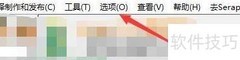
9、 点击左上角脚本编辑器,进入偏好设置界面,可配置默认编程语言、编辑格式及各项显示选项,方便用户根据使用习惯自定义编辑环境,提升操作体验。























































 手机性能天梯图
 显卡天梯图
显卡天梯图
 CPU天梯图
 电源天梯图
电源天梯图 固态硬盘天梯图
 新品日历
新品日历
评论
更多评论