
在企业物料管理中,为避免因不熟悉导致混淆,可借助图片进行区分。如何为物料添加图片成为关键问题。
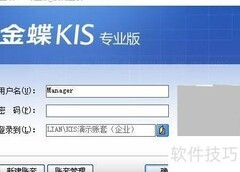
1、 双击启动金蝶KIS专业版,点击确定完成登录操作。
2、 登录当前账套选择
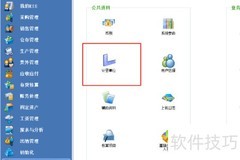
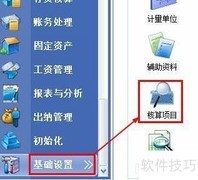
3、 进入主界面后,点击基础设置中的核算项目选项。
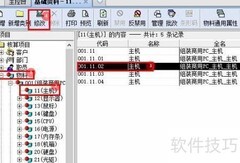
4、 在核算项目界面,选择物料选项,从物料内容列表中选取所需物料名称,点击工具栏中的修改按钮进行操作。
5、 在物料修改界面选择图片选项,弹出窗口后点击上传图片按钮进行操作。
6、 在图片设置界面点击选择图片,于弹出的引入图片窗口中选定保存路径及目标图片,随后点击打开,再点击开始上传即可完成操作。
7、 上传图片后,编辑相关信息,点击保存并关闭即可完成操作。
8、 金蝶软件中设置物料图片的步骤方法
9、 双击启动金蝶KIS专业版,点击确定完成登录操作。
10、 进入,点击进行操作。
11、 选择物料,点击列表中的名称,然后单击工具栏的修改按钮进行编辑操作。
12、 在物料修改界面选择图片标签,打开对话框后点击上传图片按钮进行操作。
13、 在图片设置界面点击选择图片,弹出引入图片窗口后,浏览并选中目标图片文件,确认保存路径,依次点击打开和开始上传完成操作。
14、 图片上传后,编辑相关信息,点击保存并关闭即可完成操作。


























 手机性能天梯图
 显卡天梯图
显卡天梯图
 CPU天梯图
 电源天梯图
电源天梯图 固态硬盘天梯图
 新品日历
新品日历
评论
更多评论