
市面上有许多PHP集成开发环境,例如XAMPP、AppServ等,它们通过一键安装即可快速配置好PHP运行环境。然而,这类方式灵活性较差,软件组合受限,不利于深入理解与学习。因此,我更倾向于手动搭建PHP开发环境。可以根据实际需求选择所需模块进行独立安装,某个组件需要更新时,只需单独升级该组件,不会影响其他部分,维护和管理更加自由、高效,也更有助于掌握整个环境的运行机制。
1、 先下载所需内容
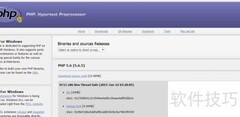
2、 PHP
3、 百度搜索并下载所需内容
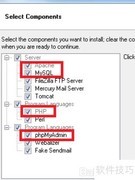
4、 安装Apache的过程十分简单,双击运行安装程序,操作方式与其他Windows软件一致。在填写服务器信息时,只需确保输入内容符合基本格式要求,无需特殊配置,按提示逐步完成即可。
5、 安装完成后,在浏览器地址栏输入http://localhost,若页面显示It Works!,则说明Apache已成功安装并正常运行。
6、 安装PHP环境
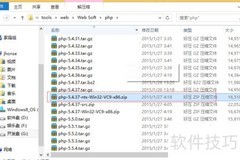
7、 将php-5.3.10-Win32-VC9-x86.zip解压至一个不含中文字符的目录即可完成安装。
8、 安装MySQL数据库
9、 双击运行安装程序,若需修改安装路径,请在选择安装类型时点击Custom进行自定义设置。
10、 安装完成后进入MySQL配置环节,建议保持所有默认设置不变,但需将默认编码调整为utf8以支持中文。在修改安全设置步骤中设定管理员密码,连续输入两次相同密码确认。全部操作无误后,点击执行按钮,即可完成整体配置流程。
11、 集成Apache、PHP与MySQL环境配置
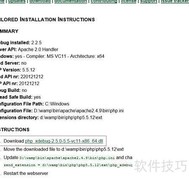
12、 首先需修改Apache配置文件,使其支持PHP文件解析。该配置文件位于Apache安装目录下的conf文件夹中,名为httpd.conf,通过调整其中的相关设置即可实现解析功能。
13、 修改Apache配置文件,使其支持解析PHP文件。
14、 绿色位置需根据PHP安装目录确定,请在下一行添加相应路径信息。
15、 在配置文件里查找相关设置
16、 重新表述如下:
17、 修改Apache站点目录,需在配置文件中查找对应路径,具体值因安装目录不同而有所差异。
18、 重新表述如下:
19、 再次寻获
20、 重新表述如下:
21、 将php.ini-development重命名为php.ini,用作PHP配置文件,并根据需要修改其中的配置项。
22、 指定PHP扩展包的存放路径,定位相关目录。
23、 将值设置为ext文件夹所在路径目录
24、 启用对应库功能,定位并找到需开启的库所在行。
25、 去掉开头的分号,将其修改为普通文本格式即可。
26、 设置时区,选择合适地区完成配置
27、 重新表述如下内容:
28、 配置完成后,检查设置是否生效。重启Apache服务,在网站根目录创建index.php文件,写入相应代码内容进行测试。
29、 在浏览器地址栏输入 http://localhost,若页面显示指定内容,表明程序安装完成并已成功连接 MySQL 数据库。


































 手机性能天梯图
 显卡天梯图
显卡天梯图
 CPU天梯图
 电源天梯图
电源天梯图 固态硬盘天梯图
 新品日历
新品日历
评论
更多评论