
大家好,今天分享如何在NetBeans 8中创建PHP应用程序项目。希望这个方法对您有所帮助,若觉得实用,欢迎点赞支持并关注,感谢您的支持与鼓励!
1、 启动已安装的NetBeans软件,进入主界面后点击工具栏中的新建项目按钮,打开新建项目窗口。在窗口中选择项目类别为PHP,项目类型为PHP应用程序项目,确认选择后点击下一步按钮,进入后续设置步骤。
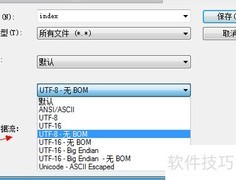
2、 在名称和位置界面中,可设置项目名称、存储路径、PHP版本及文件默认编码。配置完成后,点击下一步按钮继续操作。
3、 在运行配置界面中,可设置PHP程序的执行方式。若本机已安装Web服务器(如IIS、Apache或Nginx),且上一步已将项目文件放入服务器的网页目录,NetBeans将自动识别并生成对应的项目URL。完成相关配置后,点击下一步按钮,即可进入后续操作步骤。此过程便于快速连接服务器环境,确保项目能正常预览与调试,提升开发效率。
4、 在PHP框架界面中,可选择NetBeans默认支持的各类PHP开发框架,选定后点击下一步按钮,即可进入后续配置步骤。
5、 在Composer界面中,若NetBeans已安装Composer插件,可在此进行相应配置;若未安装,则无需操作,直接点击完成按钮即可结束项目设置。
6、 项目创建完成后,NetBeans会自动打开index.php文件。在该文件的标签内,使用PHP代码输出Hello NetBeans PHP!!!。随后,点击菜单栏中的调试 > 调试项目选项,即可启动项目的调试运行,查看页面显示效果,验证配置与执行是否正常。
7、 首次运行PHP应用时,Windows防火墙会弹出提示,只需点击允许访问按钮,即可授权NetBeans连接网络。
8、 随后,NetBeans将弹出提示框,显示无法通过外部浏览器访问URL,请检查浏览器设置。确认后点击确定关闭提示。接着,在工具栏中点击暂停按钮,停止程序的调试运行。
9、 在NetBeans菜单栏中选择运行 > 设置项目配置 > 浏览器,然后从列表中选取已安装的浏览器(如Firefox),以指定项目运行时默认打开的浏览器程序。
10、 完成浏览器配置后,NetBeans工具栏中的浏览器图标将自动更改为所设置的浏览器图标。重新启动调试或直接点击该图标,程序运行后浏览器会自动加载目标PHP页面,并在页面中显示Hello NetBeans PHP!!!字样,表明程序已成功执行并正确输出预期内容。
11、 在NetBeans中创建PHP项目时需注意相关配置。运行前应先设置默认浏览器。若要调试PHP代码,必须在Web服务器上安装Xdebug扩展,否则调试过程将一直等待响应而无法继续。配置正确后即可顺利开发与调试,体验流畅的编程乐趣。

































 手机性能天梯图
 显卡天梯图
显卡天梯图
 CPU天梯图
 电源天梯图
电源天梯图 固态硬盘天梯图
 新品日历
新品日历
评论
更多评论