
Java编程需借助JDK开发工具,许多初学者常询问如何安装JDK以及安装时的注意事项。本文将详细介绍JDK的安装步骤,并说明过程中需留意的关键环节,帮助开发者顺利完成环境搭建,为后续学习和开发打下基础。
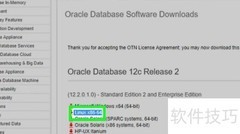
1、 首先访问Oracle官网,根据计算机系统环境选择合适的JDK版本进行下载。本次下载的是适用于Windows 64位系统的安装文件,名称为jdk-12.0.2_windows-x64_bin.exe。
2、 双击运行程序,进入JDK安装界面后点击下一步继续。
3、 JDK默认安装在C盘,可根据需求更改路径。由于JDK文件较大,建议安装至其他磁盘,此处选择D盘进行安装。
4、 点击下一步,JDK开始正式安装。
5、 安装迅速,约一分钟完成,提示JDK安装成功。
6、 点击后续步骤,可查看API文档、开发指南等详细教程内容。
7、 点击关闭按钮,完成JDK安装退出




















































 手机性能天梯图
 显卡天梯图
显卡天梯图
 CPU天梯图
 电源天梯图
电源天梯图 固态硬盘天梯图
 新品日历
新品日历
评论
更多评论