
进行Android开发时,部分功能需用真机调试,但常遇到设备无法识别的问题。现将我实际遇到的情况及对应解决方法简要分享,帮助开发者快速排查连接异常,提升调试效率。
1、 开启开发者选项并启用USB调试功能。
2、 较新版本的Android系统默认隐藏开发者选项,需先进入设置中的关于手机,连续多次点击版本号,达到指定次数后,开发者选项便会显示在设置菜单中。一旦开启,后续使用无需重复操作,该选项将长期保留,方便后续调试与高级功能设置。
3、 进入设置,开启开发者选项,启用USB调试,随后出现调试连接许可和证书安装提示时,均选择同意即可完成配置。
4、 通常此时Eclipse开发环境已能识别手机,支持应用的编译、安装、下载及调试操作。
5、 使用USB连接时,必须选择正确的模式,四个选项中仅PC助手模式可被电脑及开发环境识别。
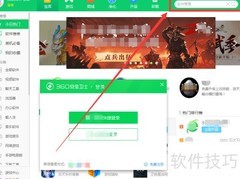
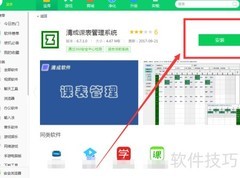
6、 当通过USB接口连接Android设备与电脑时,若无法被识别,可能是驱动安装异常或版本不匹配。此时可尝试使用刷机工具,例如甜椒刷机助手。打开软件后连接设备,若系统检测到驱动问题,软件将自动下载并安装对应的正确驱动,从而解决连接失败的问题,确保设备正常通信。
7、 此外,Manifest.xml 文件中的 minSdkVersion 所指定的 API 等级不得超过设备当前 Android 系统版本所对应的 API 等级。例如,Android 4.4.2 对应的是 API 等级 19,若将 minSdkVersion 设置为不低于 20,则在 Android Device Chooser 中该设备将无法显示,导致无法进行调试或安装应用。因此,合理设置 minSdkVersion 至关重要,以确保应用能正确识别并连接目标设备,避免因版本不兼容造成开发障碍。
8、 使用Eclipse开发环境通过adb调试Android设备时,部分刷机工具也会启动adb进程,导致与开发环境的adb调试服务发生冲突。此时需退出刷机软件,结束所有adb相关进程,然后重新启动开发环境以恢复正常调试功能。





















 手机性能天梯图
 显卡天梯图
显卡天梯图
 CPU天梯图
 电源天梯图
电源天梯图 固态硬盘天梯图
 新品日历
新品日历
评论
更多评论