
Windows自动更新能及时获取最新支持,但也可能带来不便。本文将介绍禁用Windows Update的方法,帮助用户根据实际需求灵活管理更新功能,避免不必要的干扰,确保系统运行更稳定顺畅。
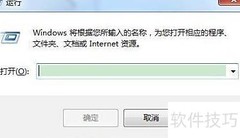
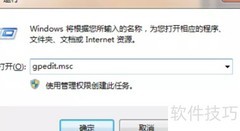
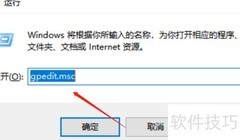
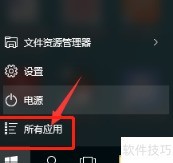
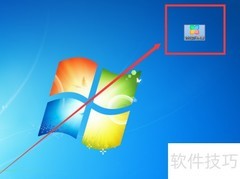
1、 点击屏幕左下角开始按钮,选择运行选项打开程序,或直接按下键盘上的Win键加R键启动运行功能。
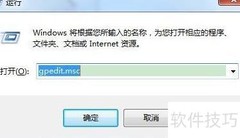
2、 所示,在运行窗口的输入框内键入 gpedit.msc,按下回车键或点击确定按钮,即可启动该程序。
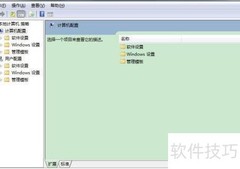
3、 运行gpedit.msc命令即可启动本地组策略编辑器,界面所示。
4、 在本地组策略编辑器左侧的菜单中,依次展开并进入计算机配置下的管理模板,然后选择Windows 组件中的Windows Update选项。
5、 在右侧设置列表中找到配置自动更新,右键点击并选择编辑选项,或直接双击进行修改。
6、 点击编辑后将弹出配置自动更新设置窗口,右侧帮助信息提供该选项的详细说明。
7、 将未配置更改为已禁用,即可关闭Windows自动更新功能。完成后,点击窗口右下角的应用和确定按钮,保存设置并使其生效,此后系统将不再弹出自动更新提示。
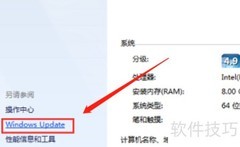
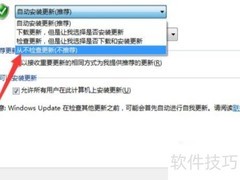
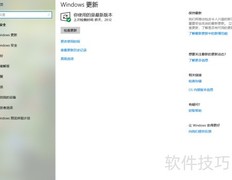
8、 在控制面板中查看Windows更新设置,现已更改为从不检查更新。
































 手机性能天梯图
 显卡天梯图
显卡天梯图
 CPU天梯图
 电源天梯图
电源天梯图 固态硬盘天梯图
 新品日历
新品日历
评论
更多评论