
适合需要为视频添加字幕的用户使用。
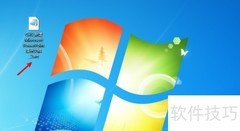
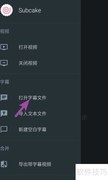
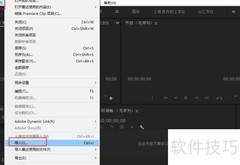
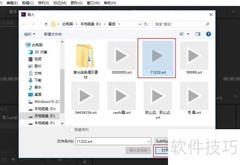
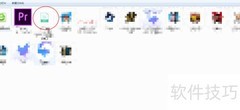
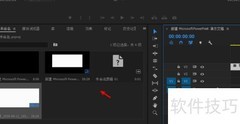
1、 首先,将「绘影字幕」导出的SRT字幕文件与视频素材一同导入Premiere Pro CC 2017或更高版本。由于CC 2017版本存在较多问题,部分功能受限,推荐使用2018及以上版本以确保操作流畅,避免兼容性问题影响剪辑效率。
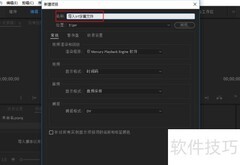
2、 调整字幕文件的帧率及视频参数,使其与项目序列信息一致,确保字幕样式正常显示并顺利修改导出,共需三个步骤。
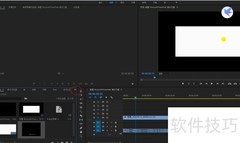
3、 首先检查项目序列与字幕的帧率及视频相关信息。
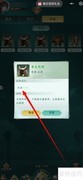
4、 右键点击字幕文件,选择修改中的字幕,进入编辑界面。
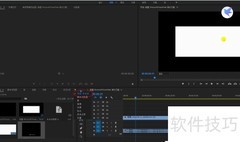
5、 依据项目帧速率与视频信息调整字幕设置,确认无误后点击确定完成操作。
6、 通过左侧箭头查看字幕文件的媒体起始时间,在右侧定位栏输入该时间,使播放线精确对准时间轴上的对应位置,从而准确定位字幕序列。
7、 将字幕文件拖入时间线,确保其起始位置与播放线完全对齐,避免音画不同步或字幕错位问题。
8、 5. 消除字幕黑色背景。添加SRT字幕时常出现黑色底框,影响观感。可通过调整背景透明度解决。进入字幕编辑界面,选中字幕内容,右键全选以批量处理。找到背景颜色选项,将不透明度设置为0%,黑色背景即被去除,使字幕更自然地融入画面。
9、 调整字幕的字体与大小,确认无误后返回视频文件,检查整体效果,最后进行导出操作。
10、 7. 导出操作:选中视频项目后,依次点击文件→导出→媒体,在字幕选项中务必选择将字幕录制到视频,然后点击导出。这样即可成功将SRT字幕嵌入视频并完成导出,若未正确选择该选项,导出的视频将不包含字幕内容。
11、 等待视频导出完成即可。
12、 操作中如有疑问或建议,欢迎随时联系「绘影字幕」小编获取帮助与反馈。

























 手机性能天梯图
 显卡天梯图
显卡天梯图
 CPU天梯图
 电源天梯图
电源天梯图 固态硬盘天梯图
 新品日历
新品日历
评论
更多评论