
TXT转SRT字幕的方法有哪些?
1、 首先获取TXT转SRT字幕工具(版权归属原作者),解压后界面所示。操作前请确认已准备好符合时间轴格式的TXT字幕文件,并确保字幕按章节有序排列,以便与视频内容保持同步播放。
2、 在城通网盘搜索TXT2SRT字幕转换软件.zip即可找到相关文件。
3、 请注意,运行本软件前需确认电脑已配置JAVA运行环境,具体安装方法可参考相关使用说明或自行查阅资料。若你曾从本站下载并使用过Lynda高精度英文字幕下载工具RédSub或教程字幕同步命名软件Syncer2.2,则无需关注此提示,因原有环境已满足运行条件。
4、 运行Lynda2SRT软件时会弹出两个窗口,较大的用于字幕转换,较小的用于批量处理操作。
5、 注意:两个窗口中任意一个关闭都会导致程序退出,请避免误操作。操作某一窗口时,建议先将另一个窗口最小化,特别是在执行批量转换时,需确保桌面中央有足够空间。
6、 以大窗口操作为例,打开需要转换的TXT文件,复制其中的字幕内容,随后在软件主窗口点击粘贴按钮即可完成导入。为保持桌面整洁,建议将其他无关窗口最小化处理。务必仔细核对字幕时间轴,确保其准确无误,避免影响后续使用效果。
7、 根据需求决定是否勾选隐藏选项,勾选后任务完成将自动关闭窗口。确认粘贴内容正确无误,点击右下角修复按钮,软件右侧便会显示带时间轴与序号的字幕预览。转换结果会自动复制到剪贴板,只需打开原TXT字幕文件,直接粘贴即可完成替换,操作简便高效。
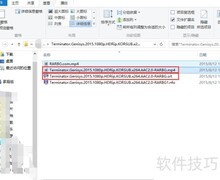
8、 粘贴后,在文件菜单中选择另存为,将扩展名txt改为srt保存即可。
9、 请将文件另存为,并确保文件名后缀改为.srt,方可正常加载字幕。
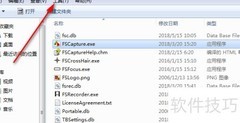
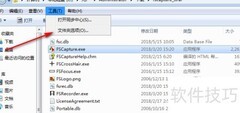
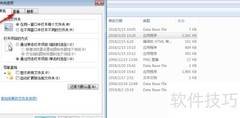
10、 保存文件时若无法显示扩展名,可进入工具菜单选择文件夹选项,点击查看并取消勾选隐藏已知文件类型的扩展名,确认应用设置。此后即可正常查看文件后缀。完成字幕转换后,如需处理其他文件,重复上述操作即可顺利进行格式转换与保存。
11、 若需批量转换TXT字幕,可使用专用工具。将字幕主目录路径复制到指定区域,点击解析,系统会列出所有子文件夹。确认内容无误后,点击全部读取即可自动开始转换,操作简便高效,适合处理大量文件。
12、 文件夹较多时转换较慢,请耐心等待,直至弹出完成提示。
13、 转换完毕后会弹出提示框,确认即可。此时文件夹中将生成SRT格式的字幕文件。若需转换其他视频字幕,重复上述批量操作即可完成。
14、 转换完毕后点击清空,可重新开始新任务。如需退出程序,点击右上角关闭按钮或右下角退出选项即可完成操作。

































 手机性能天梯图
 显卡天梯图
显卡天梯图
 CPU天梯图
 电源天梯图
电源天梯图 固态硬盘天梯图
 新品日历
新品日历
评论
更多评论