
在数学教学中,常需在方格纸上绘制几何图形,用于比较周长与面积。如何在PPT中实现这类课件?本文介绍一种制作方法,通过插入网格与图形,精准展示图形特征,便于直观对比,供有兴趣者参考借鉴。
1、 制作方格图首选表格,因其结构接近正方形网格。但要达到标准效果,还需进行若干关键设置步骤,确保行列均匀、边框清晰、整体规整。
2、 插入表格,将行数和列数均设置为12,具体操作所示。
3、 调整单元格的宽度和高度时,应确保其能容纳文字内容,因此尺寸不可小于文字本身。为使单元格尽可能紧凑,需减小字体大小。本例中将字号设为系统预设的最小值已能满足需求。若仍不符合预期,可手动输入更小的字号数值,按回车确认设置即可完成调整。
4、 在表格工具的布局中调整单元格大小,将宽度和高度设为相同数值,即可使表格呈现正方形。
5、 在表格工具的设计选项中,选择无填充色以清除底纹,从而去掉表格原有颜色。
6、 将标题栏底部的加粗边框调整为与其他线条一致,进入绘图边框选项,把笔画粗细设为0.25磅。此时鼠标变成笔形,沿标题栏下方的粗线划过,使该线条变细至与其他表格线宽相同。最后完成整个方格图的绘制,确保所有边框线条均匀统一,整体布局清晰规范。
7、 插入形状中的矩形,按住Shift键拖动绘制出一个正方形。
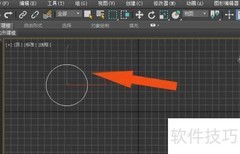
8、 使用椭圆工具,从红色十字位置起,按住Shift键拖动鼠标绘制一个正圆。
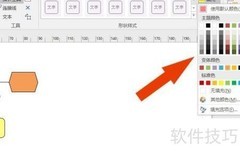
9、 选中两个图形,在格式中将轮廓颜色设置为白色。
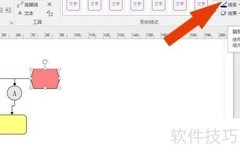
10、 选择插入菜单中的形状,点击矩形,绘制一个较窄的矩形。将轮廓颜色设置为与填充色一致,并在格式工具栏的大小选项中调整宽度,实现精确缩放。
11、 选中三个图形,按住Ctrl键拖动复制到右侧。
12、 把小矩形移至一侧,取消正圆的填充颜色,用线条工具沿表格线在圆内绘制相应线条。
13、 将正圆填充设为黑色后,除顶部线条外,右侧图形已基本成型。
14、 把小矩形拖回椭圆上半部,调整大小使其恰好覆盖上半线条,填充设为黑色,调整长宽至贴合,制作完成。
15、 图形绘制完成。






















 手机性能天梯图
 显卡天梯图
显卡天梯图
 CPU天梯图
 电源天梯图
电源天梯图 固态硬盘天梯图
 新品日历
新品日历
评论
更多评论