
制作完成3D模型文件后,常需通过3D查看软件打开浏览。若使用的是OBJ格式模型,可能需要在软件中进行相应设置。本文将详细介绍在3D查看器中配置OBJ模型的具体方法与操作步骤,帮助用户顺利加载和查看模型,提升使用体验。
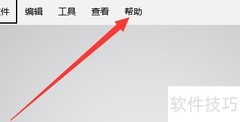
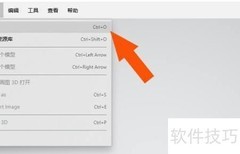
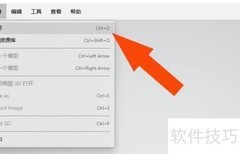
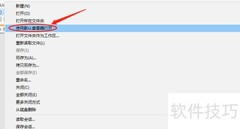
1、 启动电脑桌面的3D查看器,点击文件菜单中的打开选项,操作所示。
2、 在打开的文件浏览窗口中,选择模型文件类型,此处选OBJ格式,具体操作所示。
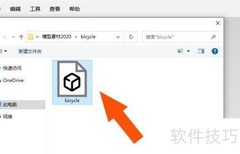
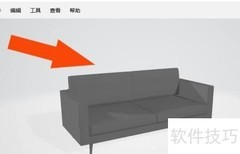
3、 在文件夹窗口中选中OBJ模型文件,点击打开按钮即可,所示。
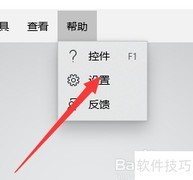
4、 在3D查看器软件的交互窗口中,模型将被呈现出来。若无光照效果,可进行相应设置,具体操作所示。
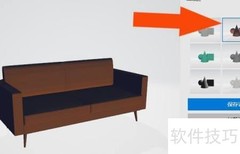
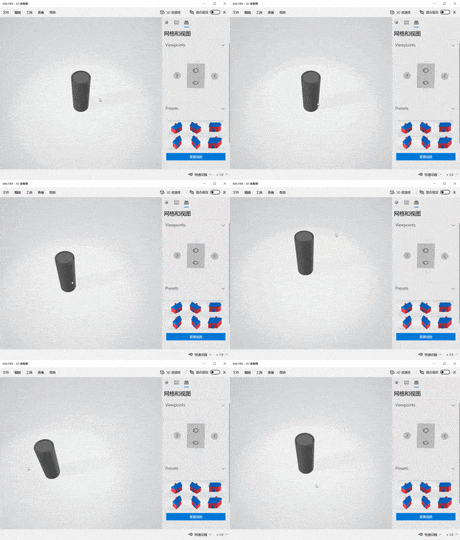
5、 在3D查看器软件右侧的环境光照面板中,选择所需的光线效果,具体操作所示。
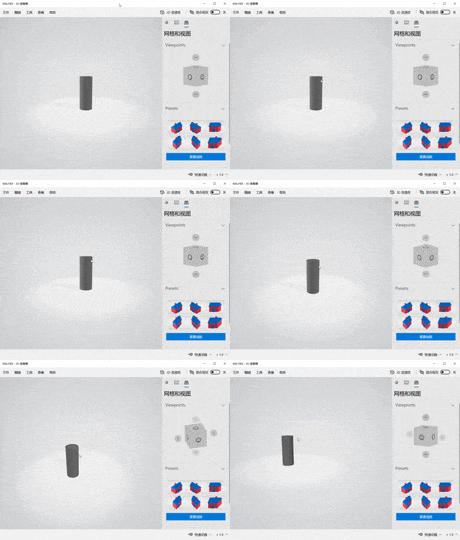
6、 在3D查看器软件右侧的照明角度面板中,选择合适的光照方向,具体所示。
7、 在3D查看器软件界面中,可清晰看到模型光包处的线条显示效果,所示。按照上述步骤操作,即可顺利完成OBJ模型文件在3D查看器中的设置与呈现。








































 手机性能天梯图
 显卡天梯图
显卡天梯图
 CPU天梯图
 电源天梯图
电源天梯图 固态硬盘天梯图
 新品日历
新品日历
评论
更多评论