
分享CAD看图软件中查看器与编辑器的实用操作技巧。
1、 打开CAD文件后,软件会自动进入查看模式,顶部菜单栏依次显示工具、CAD绘图设置、位置、浏览、隐藏和测量六大功能类别,方便用户快速查找与操作所需功能。
2、 在位置区域点击放大镜图标,可放大查看CAD文件中的详细内容。
3、 用户可通过鼠标悬停图标查看功能详情,利用这些功能对CAD文件进行编辑操作。
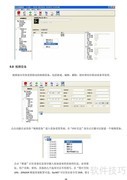
4、 在软件顶部选择编辑器标签后,功能区将切换为编辑界面,显示选择、绘制、文字、工具、属性、捕捉、编辑七大功能模块,便于用户进行各项操作与设置。
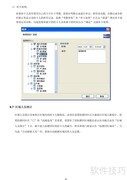
5、 在打开的CAD文件中,点击需编辑的位置,左侧会显示对应属性。通过属性列表中的各项参数,可对文字、图块的颜色、大小及线宽等内容进行修改和调整,实现精准编辑。
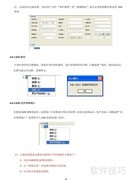
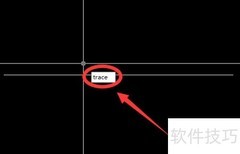
6、 在编辑器的文字区域,选择单行文字或多行文字,在CAD界面中点击鼠标,将弹出文字编辑框,随后可在合适位置输入所需的文字内容。













































 手机性能天梯图
 显卡天梯图
显卡天梯图
 CPU天梯图
 电源天梯图
电源天梯图 固态硬盘天梯图
 新品日历
新品日历
评论
更多评论